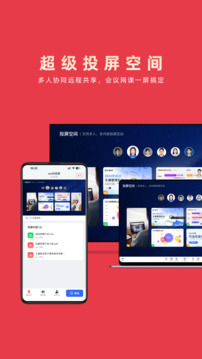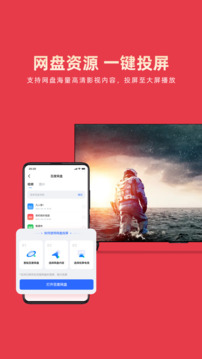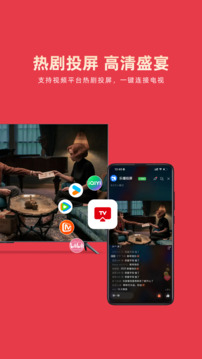
乐播投屏app能让你家里的电视、投影、VR等多款大屏设备,都能和手机平板无线连通。影音片段、音频文件、手游画面都可以同步到大屏展示,画面传输延迟很低,高清画质稳定不卡顿。居家观影、开会展示课件都能用,配对连接步骤简单,适配市面绝大多数智能终端设备。
怎么投屏
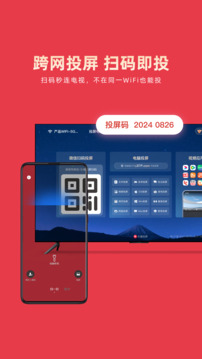
1、电视端/投影仪下载安装乐播投屏并打开首页,会出现二维码和投屏码。
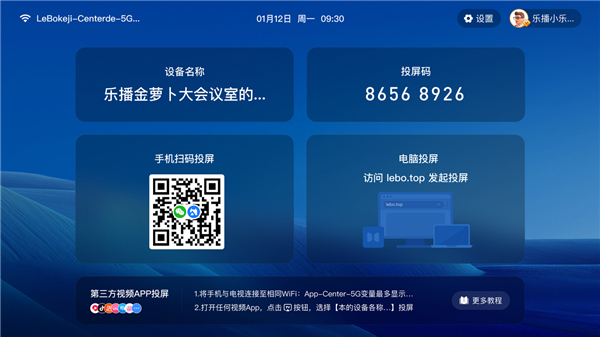
2、手机乐播投屏点“屏幕镜像”,选择设备,或扫电视端/投影仪乐播投屏的二维码/或输入投屏码,连上后,点“屏幕镜像”“立即开始”,手机桌面就可以投到电视上了。
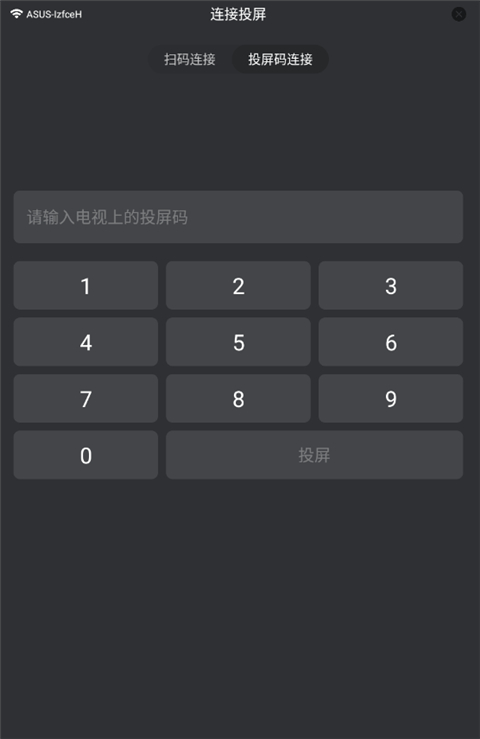
跨网远程投屏连接使用方法
1.无需手机与电视连接同一无线网络,打开电视端超级投屏空间获取专属投屏码,手机网页输入对应编码即可异地投屏。
2.远程投屏支持视频、文档、图片多格式传输,SVIP用户可解锁4K高清远距离传输,日常居家、异地会议都能稳定使用。
3.多人可同时扫码接入同一投屏空间,大屏同步展示多设备内容,满足团队协作分享场景需求。
电视反向操控手机界面设置技巧
1.连接成功后在TV端开启反向操控权限,就能用电视遥控器直接滑动、点击手机大屏画面。
2.刷短视频、浏览相册时无需手持手机,遥控切换内容、调节播放进度,大幅提升观影舒适度。
3.游戏镜像投屏也支持遥控辅助操作,适配多数休闲手游,减少手机长时间握持疲劳。
影视版权受限高清投屏破解设置
1.平台会员投屏被压缩画质时,切换DLNA文件推送模式,不触发版权画质限制,还原原生高清画面。
2.关闭手机镜像全屏加密,TV端切换专用解码模式,解决影视APP强制锁720P模糊播放问题。
3.会员权益区分手机端与电视端,开通对应大屏影视会员,搭配软件高清通道即可正常观看超清资源。
乐播投屏使用常见疑问FAQ
Q1:手机与电视连同一网络投屏失败,大概率是什么原因?
- 多数是设备未开启同一局域网,或电视/手机端乐播投屏未更新至最新版本;先重启双方设备,再确认网络一致、软件更新,即可解决。
Q2:远程投屏输入投屏码后连接卡顿,怎么优化?
- 关闭手机、电视端后台多余应用,降低投屏画质(非SVIP用户避免4K传输);若跨网距离远,切换至稳定Wi-Fi,减少网络波动导致的卡顿。
Q3:反向操控时遥控器反应延迟,该怎么调整?
- 检查电视与手机连接信号,避免中间有遮挡物;在TV端乐播设置中,关闭“高清镜像”,降低画面传输压力,可大幅减少操控延迟。
Q4:DLNA文件推送模式,怎么找到并切换?
- 打开手机乐播投屏,点击投屏界面右上角“切换投屏模式”,选择“DLNA推送”,找到对应视频/文档,直接推送至电视,无需镜像投屏。
Q5:多人同时投屏时,怎么避免画面冲突、卡顿?
- 由一人创建投屏空间并分享二维码,其他人扫码接入时,关闭自身设备的镜像声音;优先让一台设备主导投屏,其余设备按需切换展示,减少资源占用。
Q6:VR设备投屏,操作步骤和电视有区别吗?
- 步骤基本一致,VR设备安装乐播投屏后,打开投屏码/二维码,手机扫码或输入投屏码即可;需确保VR设备与手机(本地投屏)在同一网络,避免画面模糊。
Q7:破解版权投屏后,画质仍模糊,是什么问题?
- 可能是原视频本身画质不足(非超清资源),或TV端解码模式未切换正确;先确认视频是1080P及以上画质,再重新切换TV端专用解码模式即可。
点评
跨设备兼容范围广,日常家用办公投屏都很稳定