音编美声已付费版这个音频处理工具,界面上手很容易,每个按钮都配有操作提示,第一次用也不会不知道点哪里。剪辑功能挺全,从剪切、拼接声音到叠加音效,都能靠里面现成的模板和素材直接做出来。平时录歌或者录语音,用它的降噪录音功能,出来的声音会干净很多。整体用下来,适合不太懂专业软件的人快速完成简单的音频编辑。
音编美声录音使用教程
1、录音功能是对声音的实时录制,用户可在想录制当前周围声音的时候使用录音功能,保存为录音文件。如录制自己喜欢的声音,或者录制自己的歌声,录制自己弹奏的钢琴声、吉他声等。
2、操作流程:
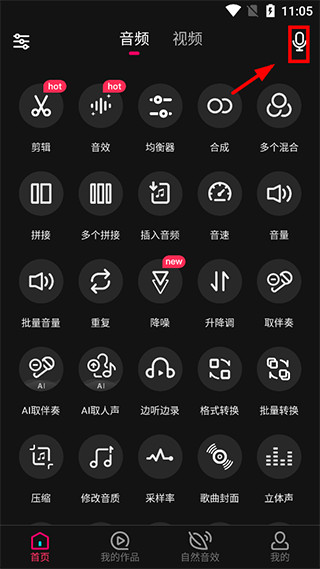
(1)在首页点击-->“话筒"图标按钮;
(2)进入录音界面,即开始实时录制声音了;
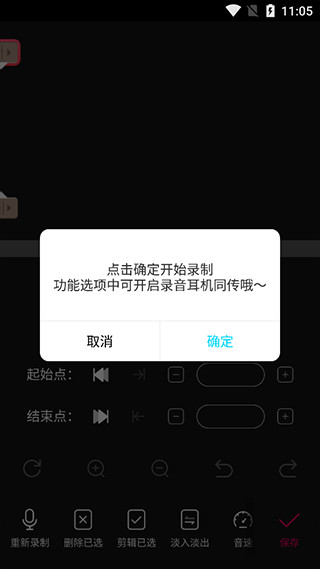
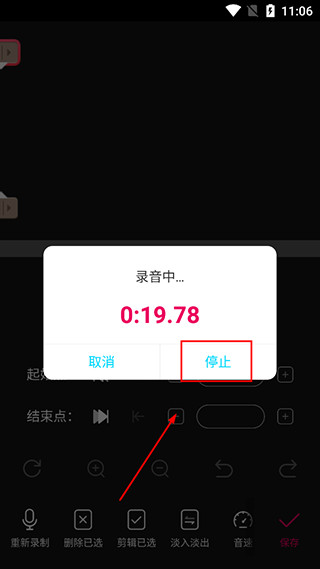
(3)在录音界面点击“停止"按钮,录制完成。
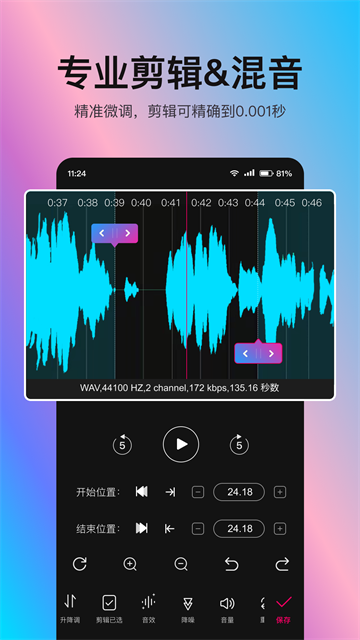
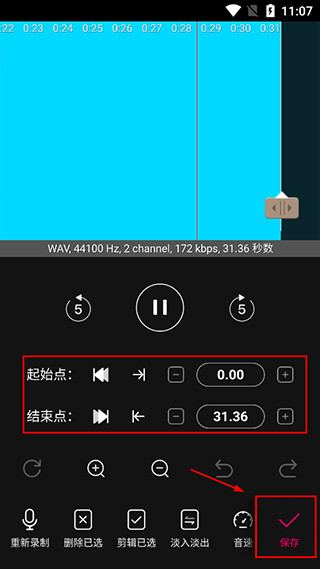
(4)录音完成后会进入剪辑页面,如果觉得那段不好,在剪辑界面就可以选择自己需要剪辑的录音音频时间段,可以左右拖动选择,也可以在编辑框里面输入需要剪辑的开始时间和结束时间;开始时间和结束时间确定后,点击剪辑页面的保存按钮,就会得到你想要的那段时间内录音的音频了。
音编美声核心功能汇总
1. 音频调谐工具内置了数十种声音效果,包括常见的声卡混响,能够直接添加到音频素材上。
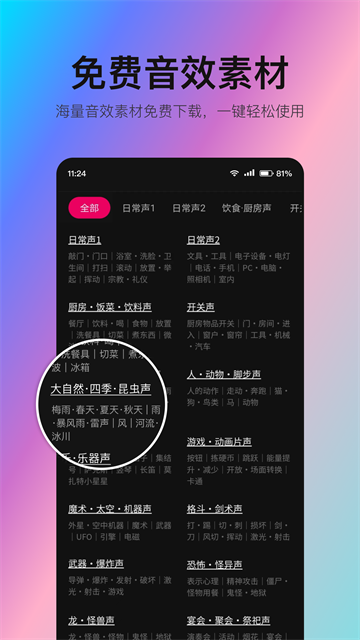
2. 自然音效库提供成千上万种免费素材,下载后即可在剪辑时搭配使用,省去自己找声音的麻烦。
3. 专业编辑与混音支持精确到毫秒级别,适合对音频做细致的裁剪、拼接和音量调整。
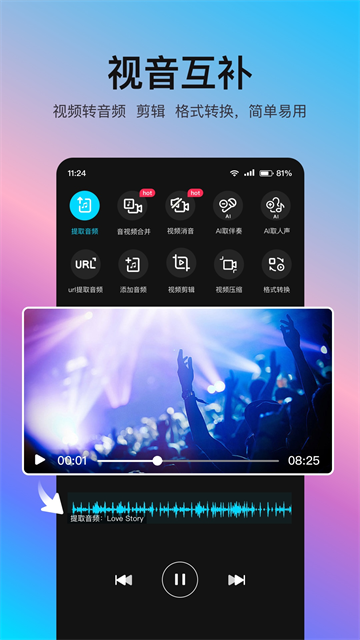
4. 视频辅助音频功能让视频里的声音也能直接进行处理,不用先把音频从视频中分离出来。
5. 人声降噪、伴奏提取等工具都整合在一个界面里,处理起常见音频问题很方便。
音编美声录音降噪说明
1. 录音前在软件设置里打开降噪开关,能自动过滤掉大部分环境底噪。
2. 录制过程中降噪会实时生效,录完的音频相对干净,后期修音更省力。
3. 如果录完的音频仍有噪音,也可以在剪辑阶段再应用一次降噪处理。
音编美声视频提取音频指引
打开工具的视频提取音频功能,选择视频文件,转换格式后保存音频。
支持一次导入多个视频,批量转换成mp3等常见音频格式。
转换完成后在文件列表里即可找到对应音频,可直接进入剪辑页面。
常见问题
Q: 录音完成后如何裁剪不需要的片段?
A: 在剪辑页面可以左右拖动选择区间,或输入具体时间点来定位。
Q: 自然音效素材需要付费吗?
A: 这款软件的自然音效库支持免费下载,直接使用。
Q: 能否将剪辑好的音频导出为视频格式?
A: 可以,通过视频格式转换功能,将音频文件转换为视频格式导出。
更新日志
v8.7.1.2版本
1,优化视频提取音频功能,支持快速便捷的将多个视频一次性转换为音频
2,视频格式转换功能优化,可以一次性快速的将多个视频格式转换
3,UI界面美化,整体视觉体验更好
4,优化产品体验,适配部分机型,性能优化