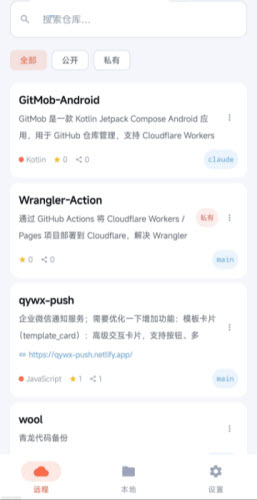
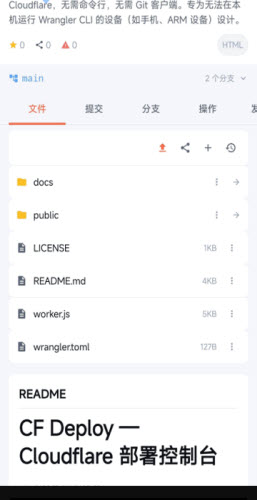
GitMob可以让开发者们更好的管理仓库中的数据,不光能看仓库,还能在手机上完整操作Git、管代码做协作。它用Kotlin开发,搭着云原生架构,跑起来又顺又稳,还靠Cloudflare Worker中转数据,把密钥泄露的风险压得很低。
怎么设置中文
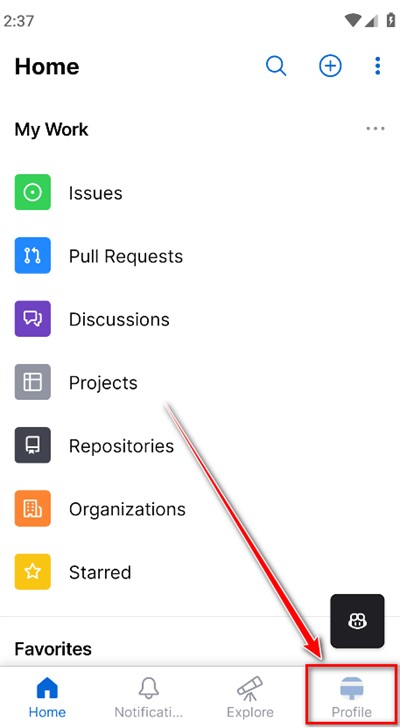
1、打开GitMob,点击“Profile”选项卡。
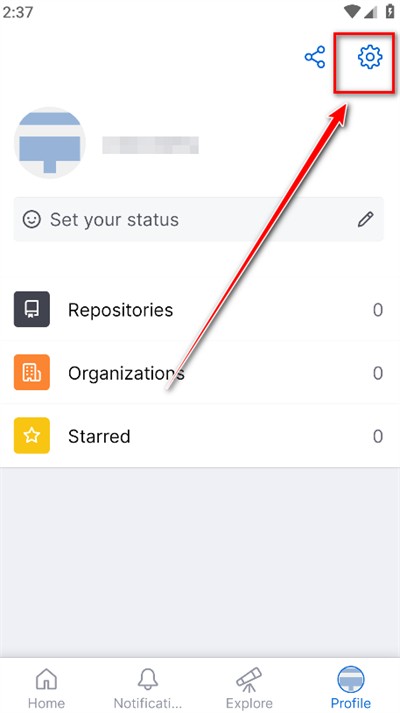
2、接着,点击页面右上角的“设置”图标(齿轮形状)。
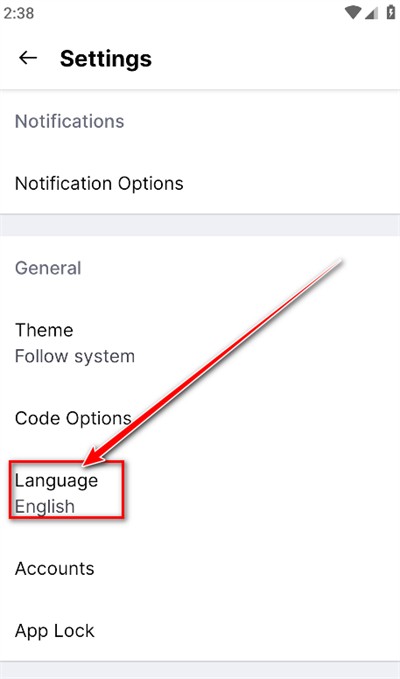
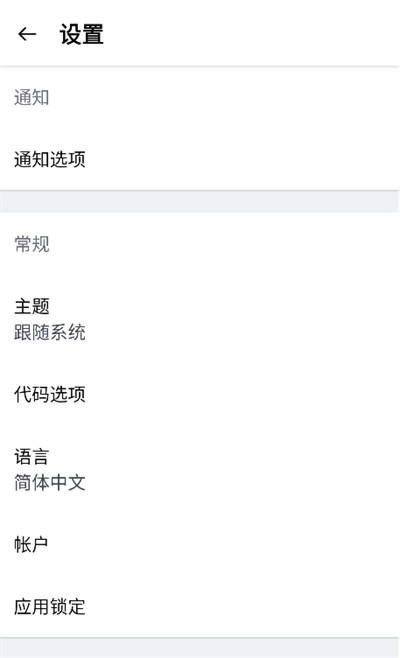
3、在设置菜单中,找到并点击“Language”(语言)选项。
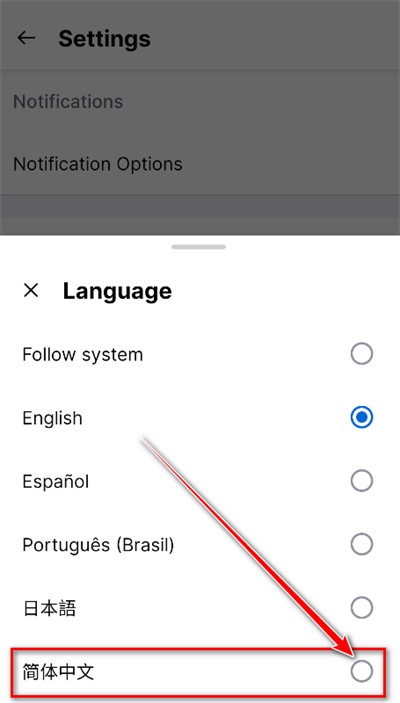
4、在语言选择界面,勾选“简体中文”以启用中文界面。
5、完成以上步骤后,GitMob的软件界面将切换为中文显示。
Android端授权失败的解决方法
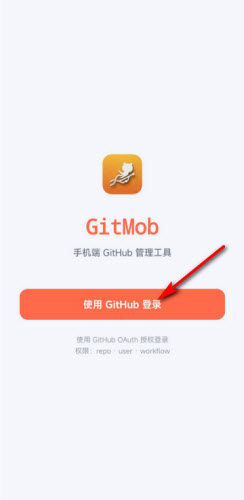
1. 打开应用后点击登录按钮,若跳转授权页面无响应,可先关闭应用后台进程,重新打开后再次尝试。
2. 授权过程中出现页面加载超时,可切换手机网络环境,从Wi-Fi切换至移动数据,或反之。
3. 授权成功后未自动返回应用,可手动打开GitMob,在首页查看仓库列表是否已同步,未同步则重新触发授权流程。
多账号切换的正确操作步骤
1. 进入应用首页,点击右上角个人头像图标,在弹出的菜单中选择“切换账号”选项。
2. 选择已添加的账号,或点击“添加新账号”,通过GitHub官方授权完成新账号绑定。
3. 切换账号后,应用会自动刷新对应仓库列表,私有仓库需确保已获得对应访问权限。
GitMob怎么用
1、打开GitMob,并点击搜索按钮以查找。
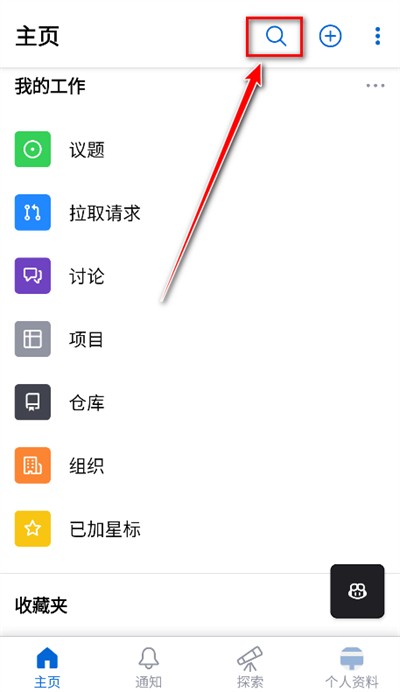
2、在搜索框中输入您想要的关键词。
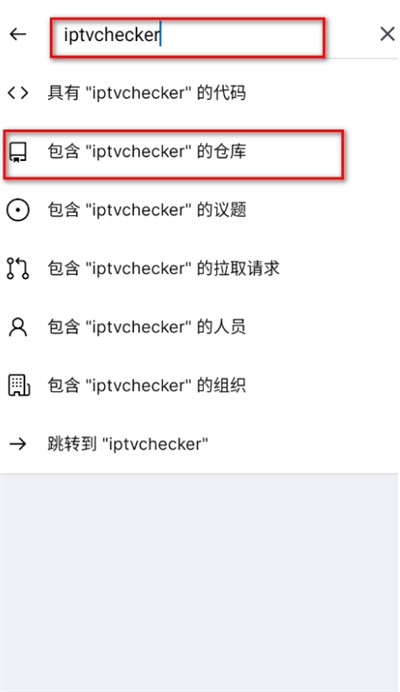
3、找到并点击符合您需求的内容。
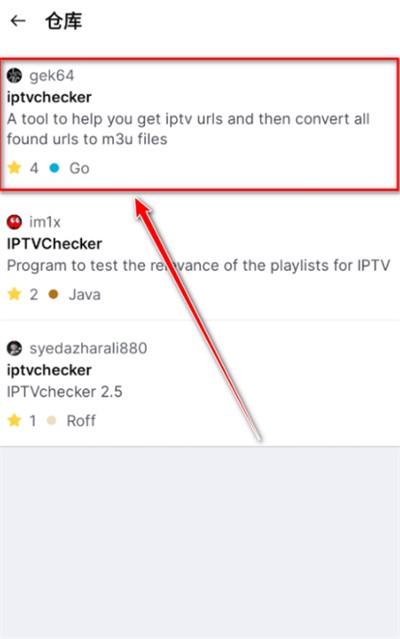
4、接着点击“发行版”以查看相关版本信息。
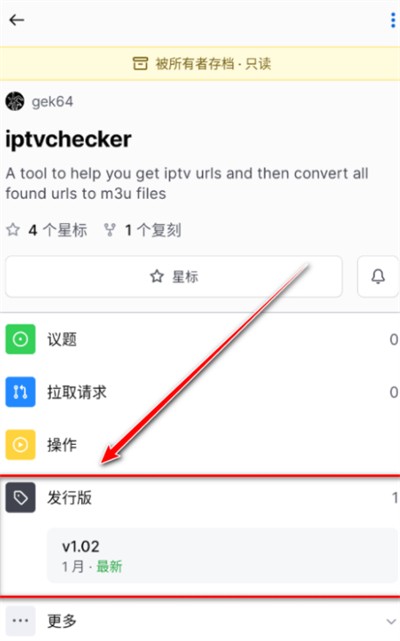
5、点击“查看发布详情”以获取更详细的发布信息。
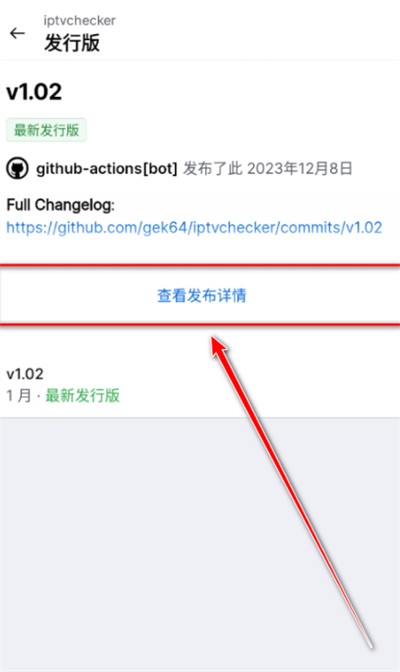
6、根据您的设备平台,点击右边的相应下载按钮即可获取下载方式。
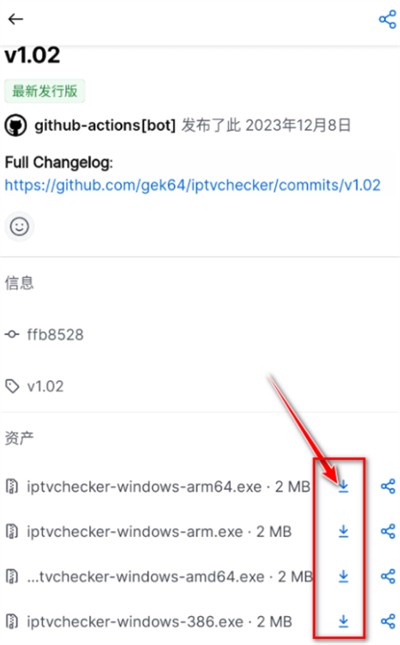
Actions构建日志查看与下载方法
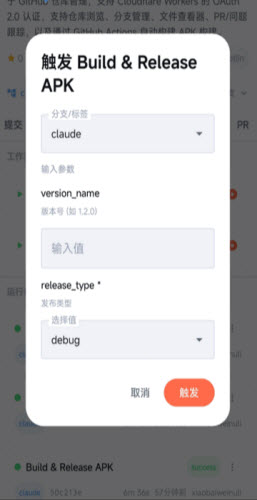
1. 进入目标仓库详情页,点击顶部“Actions”标签,即可查看所有自动构建任务的状态与进度。
2. 点击具体任务名称,进入详情页后可查看实时构建日志,支持上下滑动浏览完整内容。
3. 构建完成后,页面会显示“下载产物”按钮,点击即可获取APK等构建文件,下载进度会在通知栏实时展示。
点评
开发者的随身 Git 管家,手机端也能把代码协作玩明白。