面具APP主要用来管理手机环境配置,支持挂载各类模块修改设备参数,可单独给应用配置隔离运行环境。能查看模块运行日志,快速开关已启用插件,还提供备份恢复功能,保存当前配置方便换机迁移。使用前要确认设备权限,部分功能需要对应底层环境支持,不建议随意加载来源不明的模块文件。
面具APP多空间数据隔离规则
1. 每个独立空间拥有专属存储目录,不同空间内安装的应用数据互不互通。
2. 切换运行空间时,前一空间后台进程会暂停,避免跨空间读取缓存信息。
3. 删除单一空间不会影响其他空间的应用、文件以及相关配置内容。
面具APP模块刷入兼容要点
1. 刷入模块前确认内核版本匹配,版本不兼容会造成模块加载失败。
2. 部分模块存在依赖关系,需要按照说明顺序安装启用,不可随意颠倒。
3. 新版环境下建议优先选用适配版本模块,放弃长期未更新的旧模块包。
面具APP隐藏root状态设置步骤
1. 打开设置页面找到相关隐藏功能,开启目标应用的root检测规避开关。
2. 配置环境变量,屏蔽系统层面能够识别root权限的关键标识文件。
3. 完成配置后重启设备,再进入对应应用验证权限隐藏是否生效。
面具App(Magisk)使用指南
安装与操作前的准备事项
装置端操作条件与注意事项
进行 Root 操作与映像刷写前,请先确认装置处于可操作状态,并完成以下准备,以降低操作风险并确保流程顺利:
必要条件
装置已解锁 Bootloader:未解锁的装置无法进行映像刷写或 Kernel 权限修改。
开启开发者选项并启用 USB 除错功能:确保可透过 ADB 正常与电脑端连线。
建议操作(降低风险)
关闭锁屏密码与指纹识别:可避免进入 fastboot 模式或刷入映像后,发生解密错误或权限验证异常。
已备份装置资料:Root 操作涉及系统变更,建议完整备份应用资料与个人档案,以备不时之需。
一、安装记录与操作流程
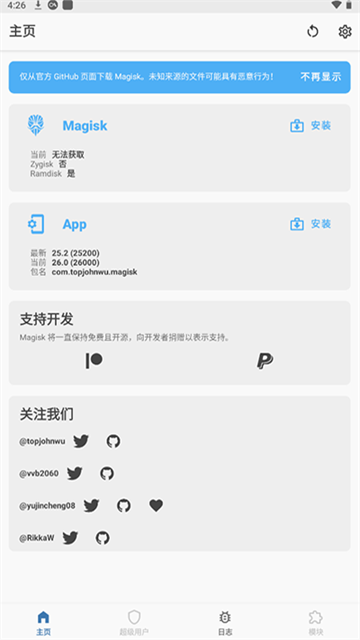
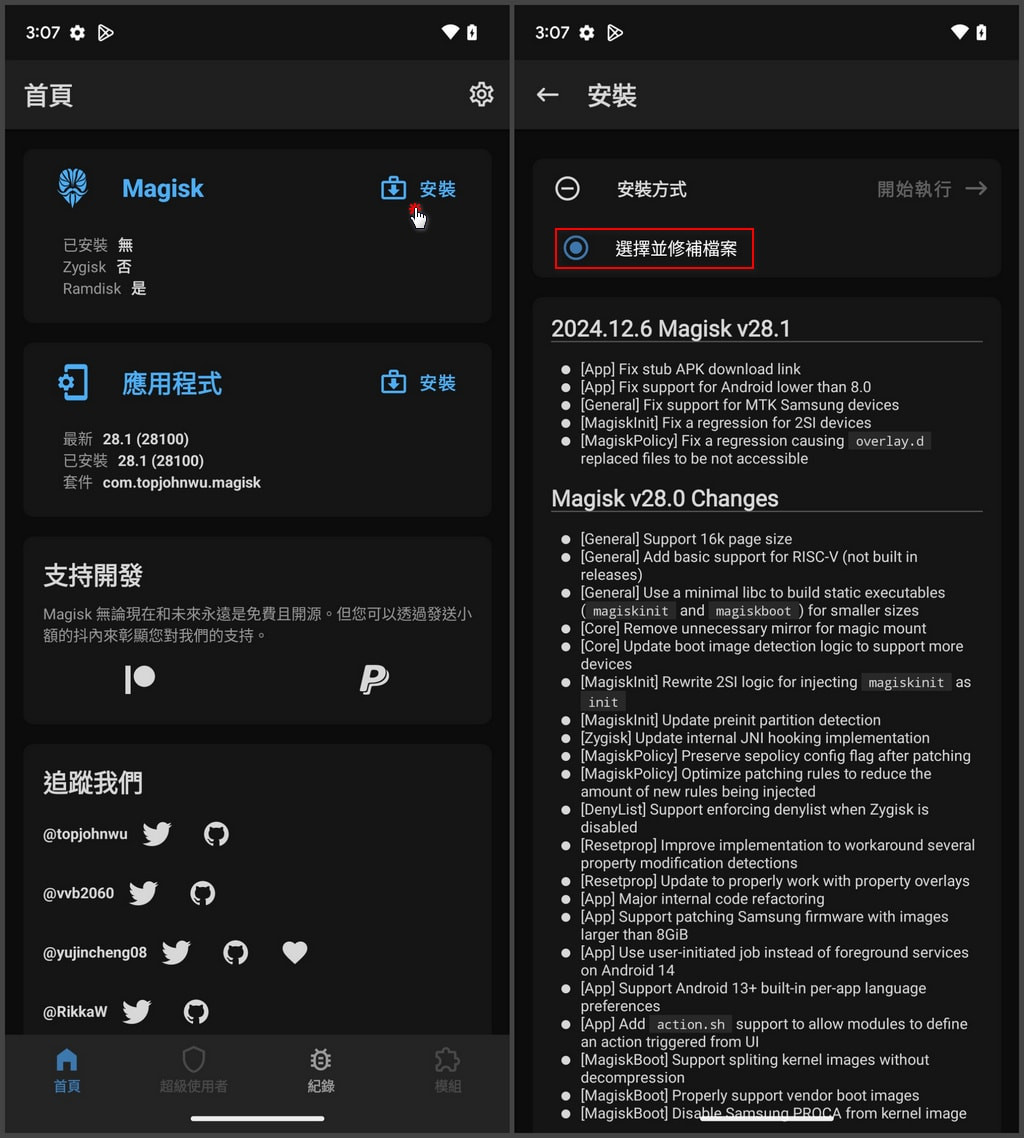
开启 Magisk 检视手机在启动分割区是否包含 Ramdisk
虚拟磁盘 (是) : 后续可用 Magisk 处理 boot/init_boot.img (Android 13 之后的版本,就是使用 init_boot.img)
虚拟磁盘 (否) : 后续需用 Magisk 去处理 recovery.img
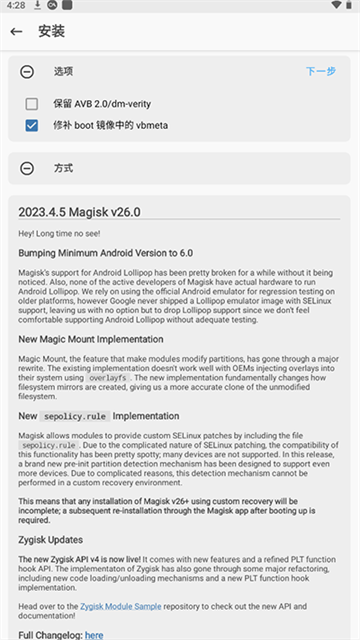
1、开启 Magisk 点选安装,点击「选择并修补档案」
2、选择从固件包中提取并上传至手机的 init_boot.img,点击「开始执行」(请参考固件提取说明,将 init_boot.img 上传至手机中的 Download 文件夹,供 Magisk 选择使用)
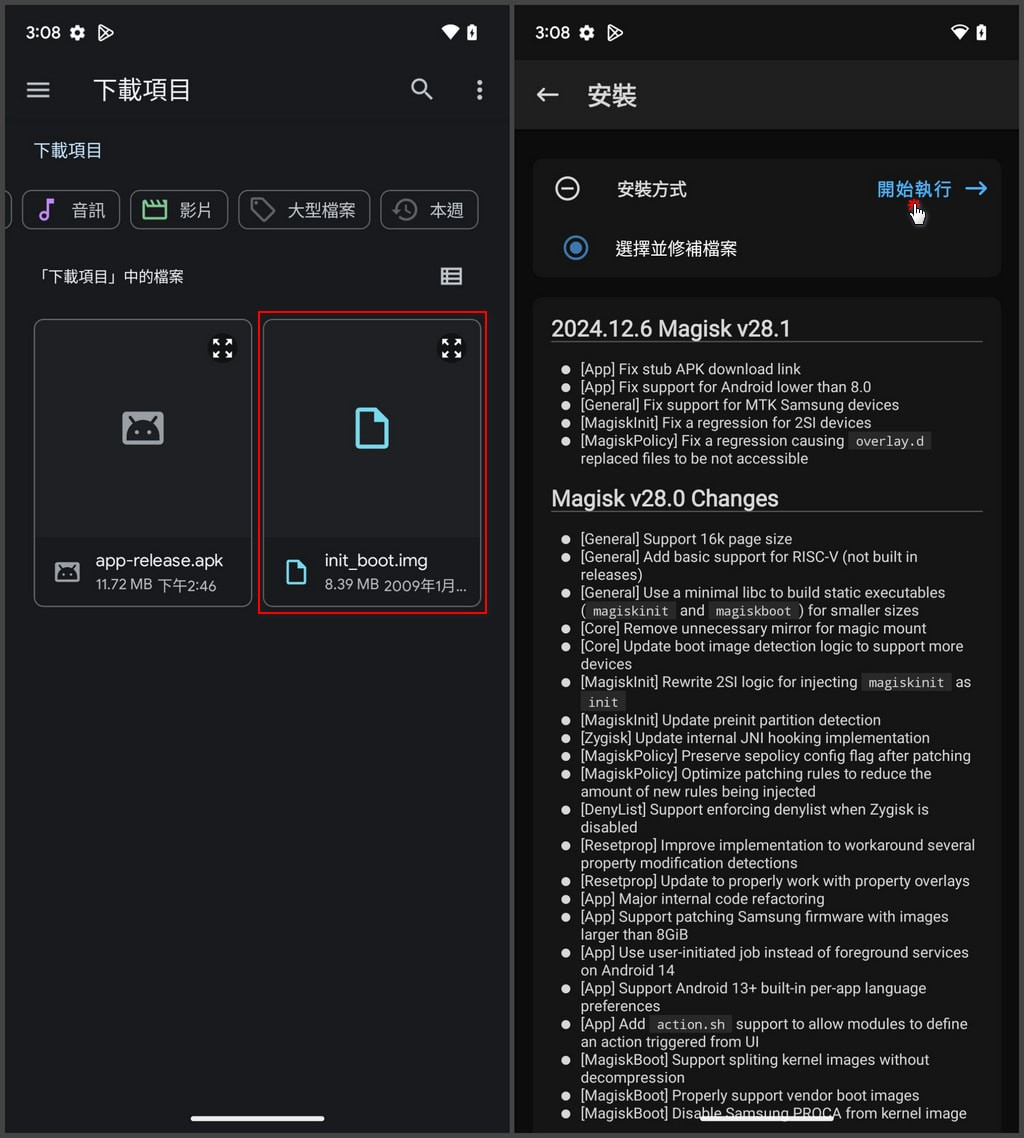
3、Magisk处理完成后,在手机下载资料夹处,会多出一个修复完成的启动映像档,档名格式为 magisk_patched-版号_[随机字串].img
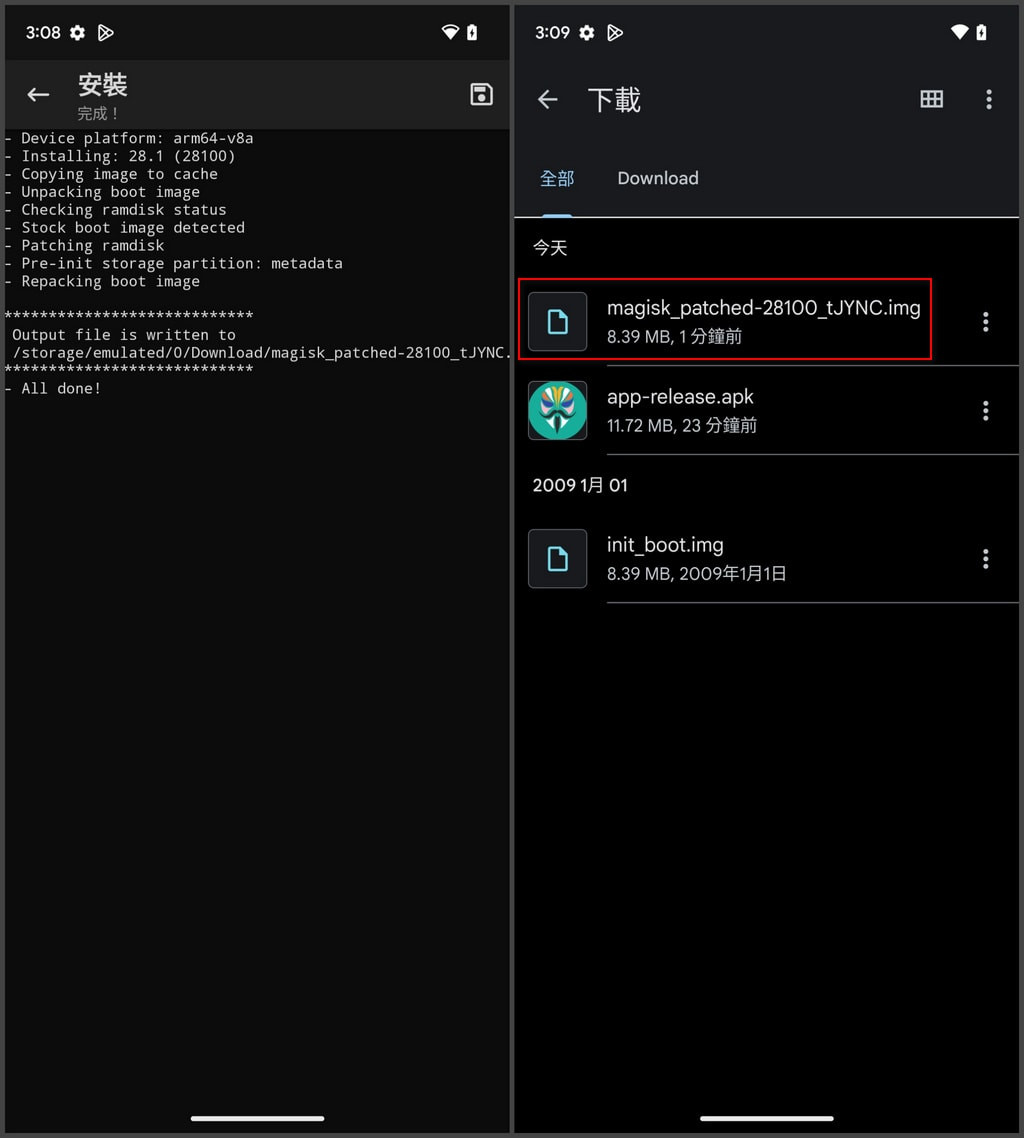
4、点击 magisk_patched-28100_tJYNC.img 查看「档案资讯」,不熟悉的使用者可以将档案路径记录下来
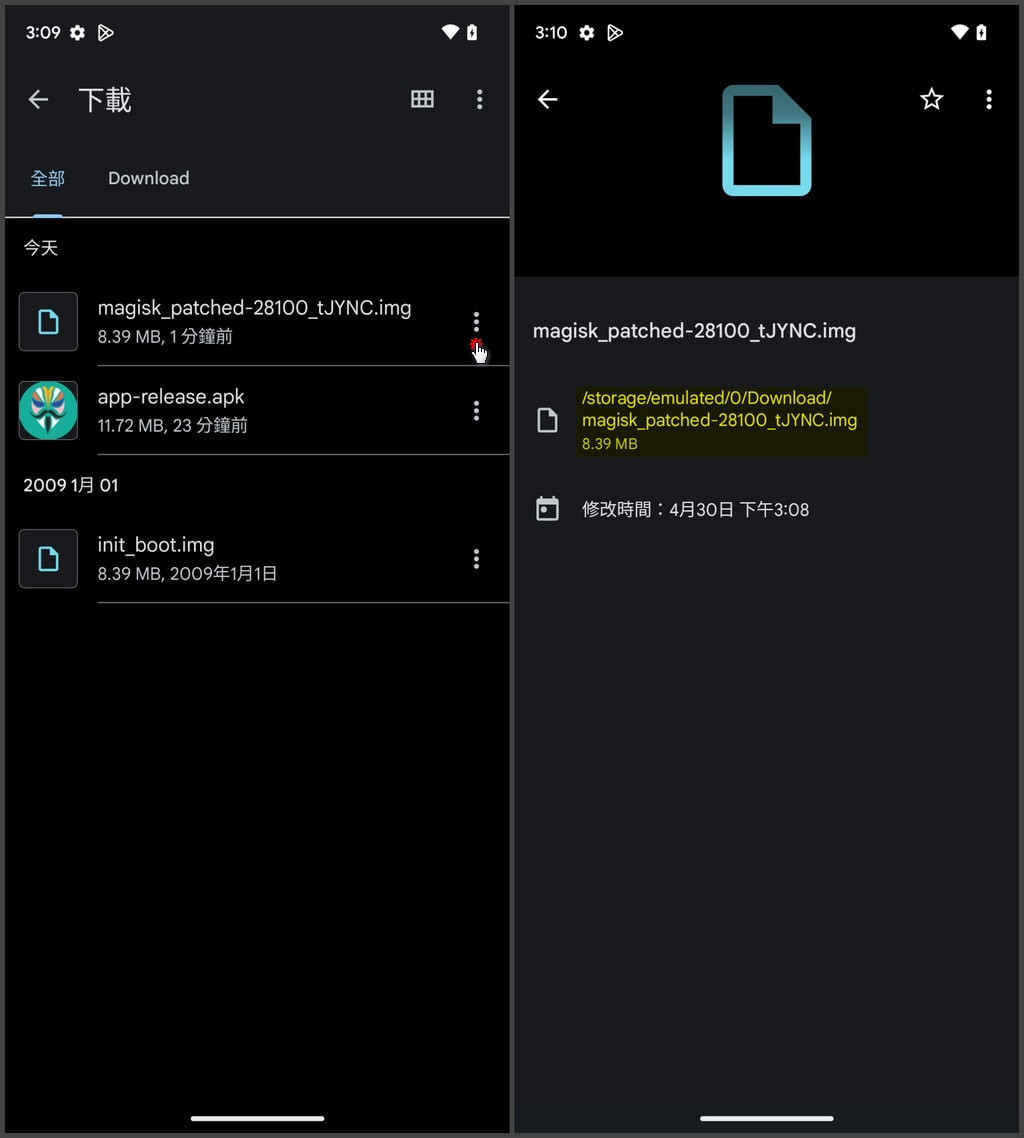
二、刷入引导映像(Patched boot/init_boot.img)
执行此步骤之前,请将手机开机,待完成后,确认「开发者选项」下的「 USB 充电」已经启用
1、开启 命令提示字元,并切换工作目录至先前解压缩的 platform-tools 文件夹。使用 USB 数据线将手机与电脑连接后,输入 adb devices 指令确认 ADB 是否连线成功,若连线正常,画面将显示装置序号
2、输入 adb pull /storage/emulated/0/Download/magisk_patched-28100_tJYNC.img 指令,将事前通过 Magisk 修修补产生的映像档下载至目前的 platform-tools 资料夹
3、输入 adb reboot bootloader 指令,让手机重新启动并进入 Fastboot 模式
4、在 Fastboot 模式下,输入 fastboot devices 指令,确认手机是否与电脑保持连线,若成功,画面会显示 装置序号
5、输入 fastboot getvar current-slot 指令,系统回传 current-slot: a,代表目前使用的是 A 分割区
6、接着输入 fastboot flash init_boot_a magisk_patched-28100_tJYNC.img 指令,将修补后的映像档刷入对应分割区
7、最后输入 fastboot reboot 指令,让手机重新开机,完成 Magisk Root 操作流程
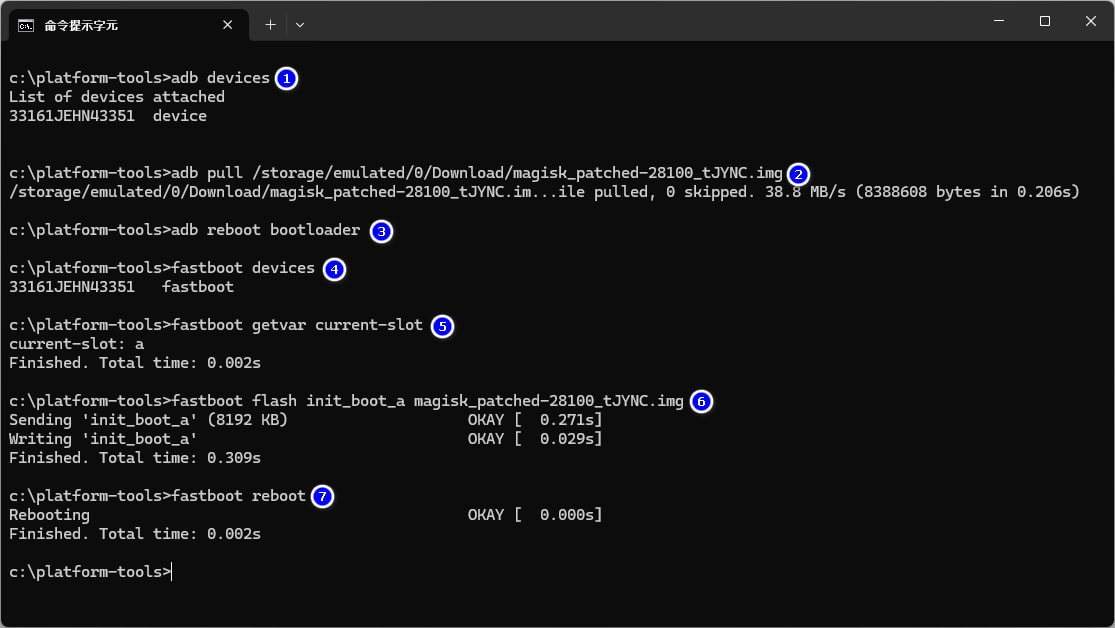
如果装置搭载的是 Android 12 或更早版本的韧体,并假设使用的分割区为 B,则第 6 步中的指令则会为 fastboot flash boot_b magisk_patched-版号_[随机字串].img
三、Magisk 简易操作说明
在刷入 Patch Image 完成重启机后,如果第一次执行 Magisk 若跳出「需要修复执行环境」,请按下「确认」让程序额外下载安装包来修复,修复完成后,手机将自动重启
1、验证装置 Root 权限
手机重启后开启 Magisk ,显示已安装的版本为 28.1 (28100),要验证是否顺利取得 Root 权限的方式,就是到 Google Play 下载安装 Root Checker 执行 Root Checker 的「验证Root」功能,并「授予」超级使用者要求,即可确认装置是否拥有Root权限

2、隐藏 Magisk
「隐藏 Magisk」是为了避免某些应用程序检测到设备有安装 Magisk,特别是银行、支付、游戏等应用程序,会去检查装置安装的套件名称是不是有 com.topjohnwu.magisk 等关键字眼
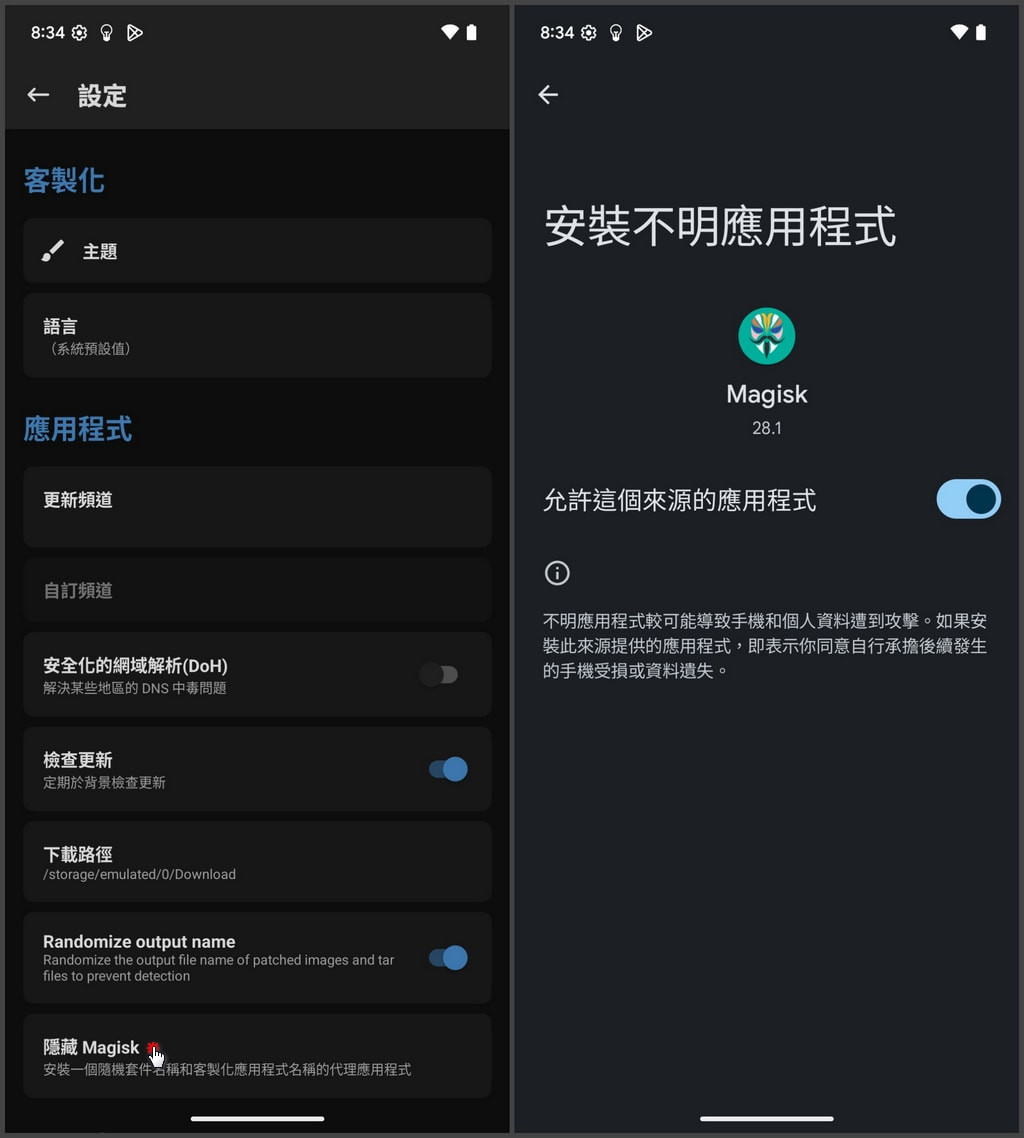
开启 Magisk 并点击右上角齿轮图是进入设置选单,找到「隐藏 Magisk」并点击,这时会跳出重新安装的画面
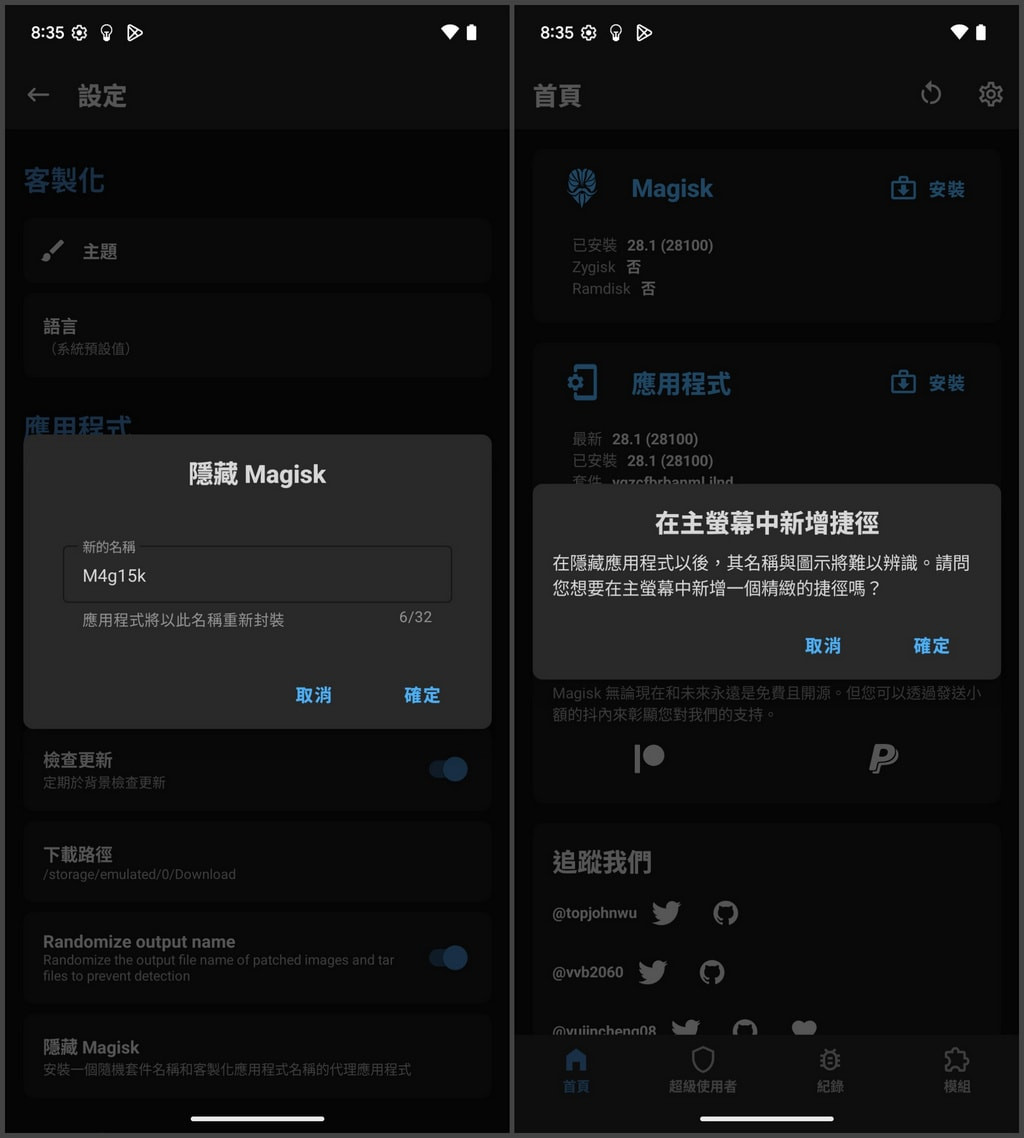
使用者可以自行重新命名 Magisk 的名称,这边用 L33t 的方式,将新软体名称取名為 M4g15k,如果怕重新建立的软体图 示无法辨识,可以在主萤幕新增捷径
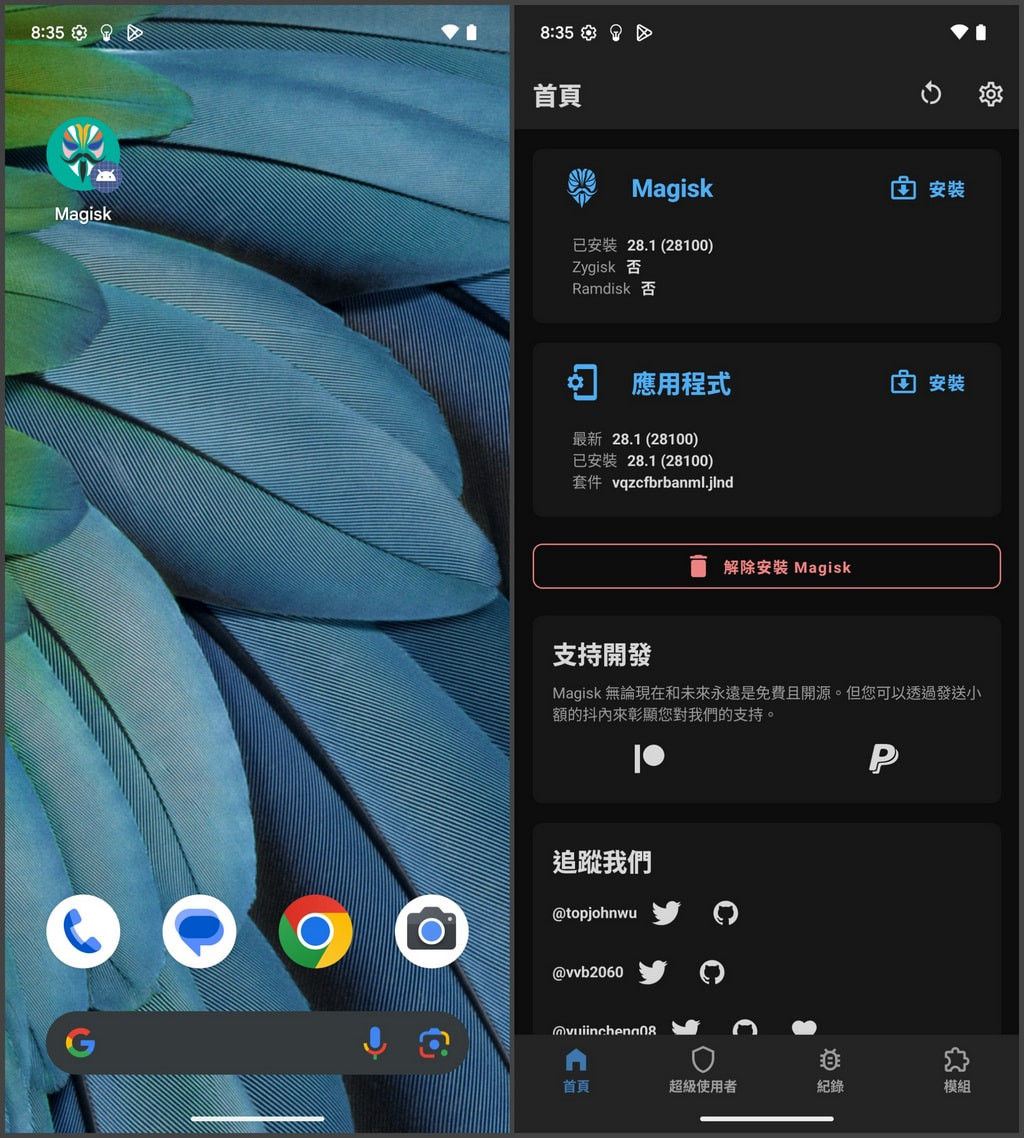
四、启用 Zygisk
1、开启 Magisk 并点击右上角齿轮图是进入设置菜单,找到「Zygisk」并点击启用
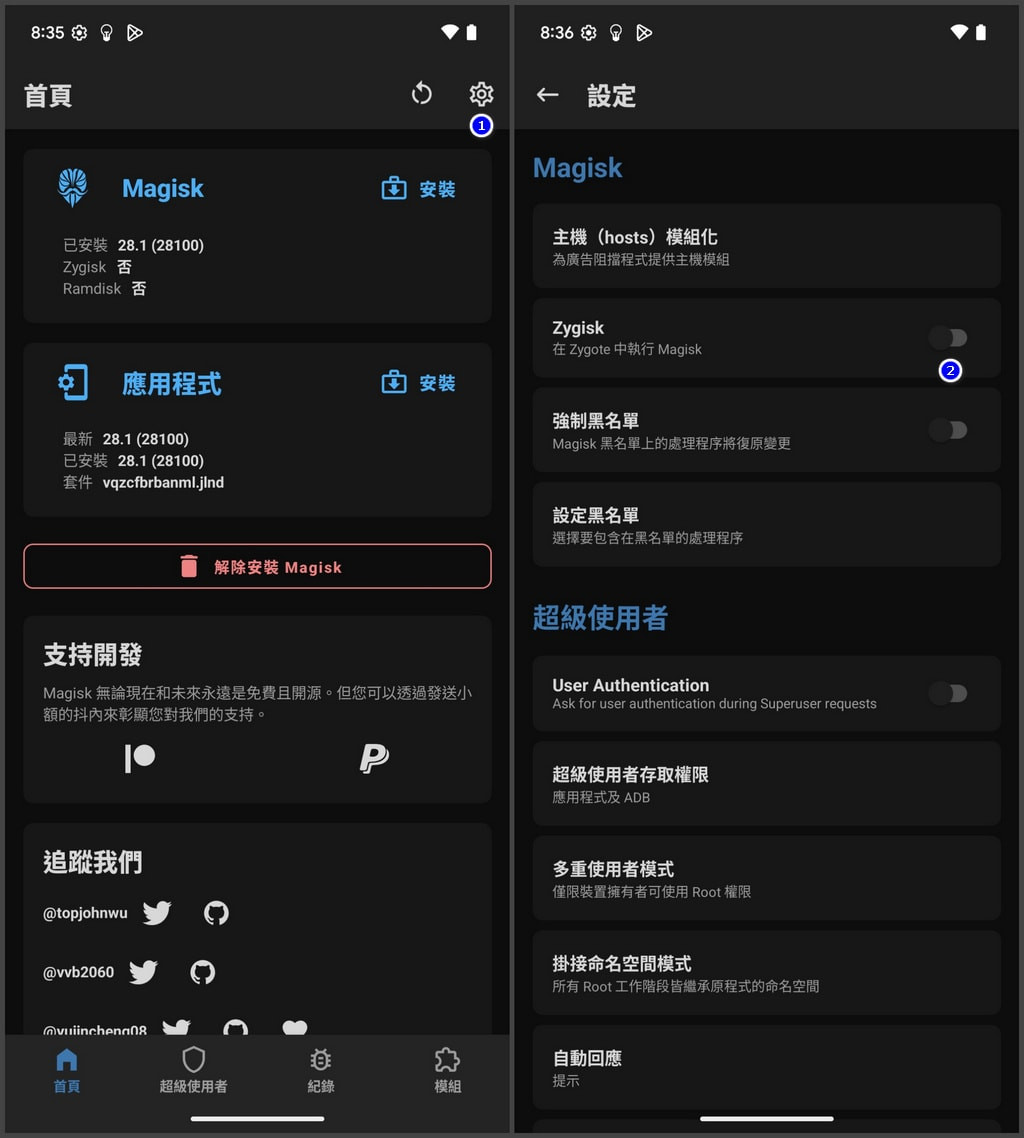
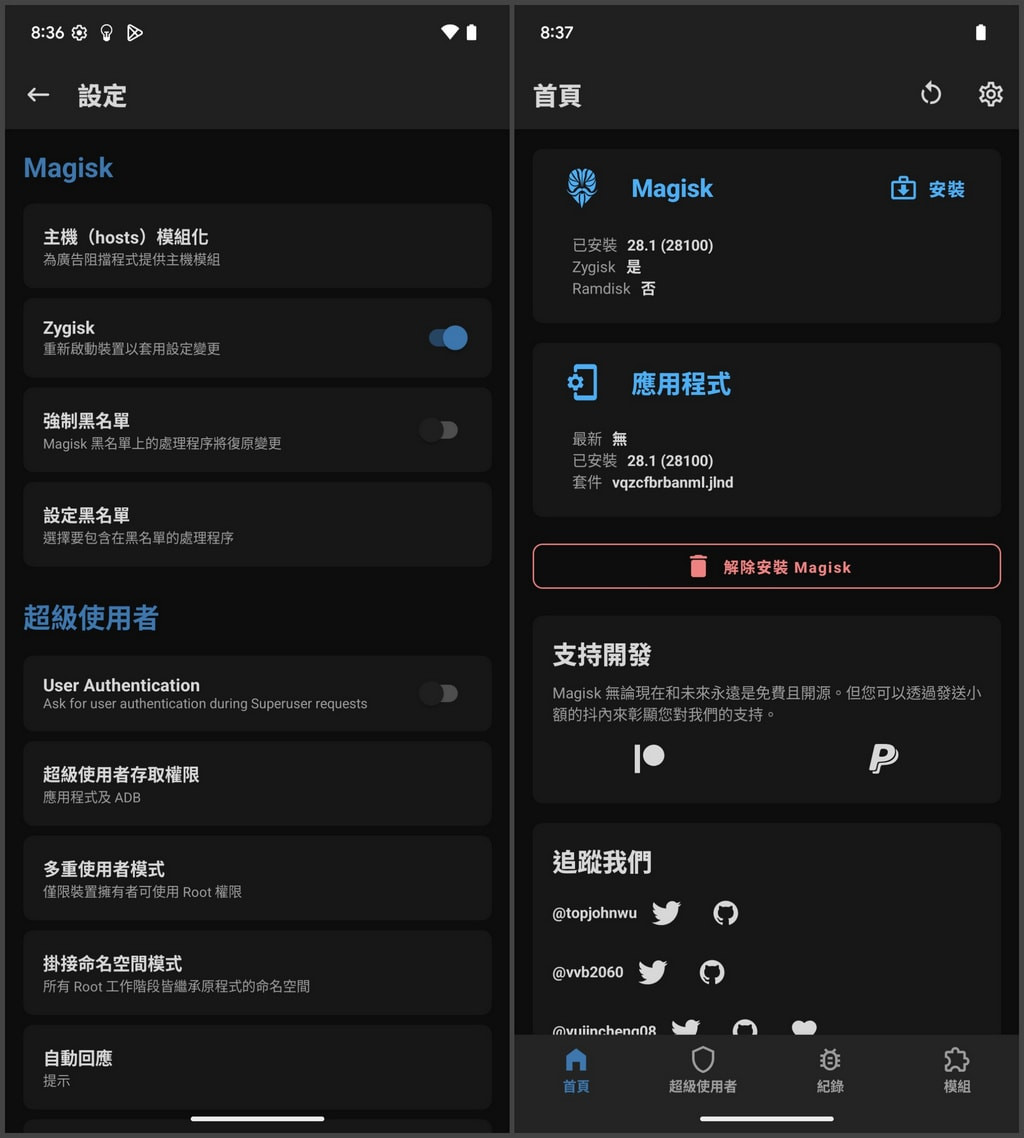
2、启用后需重新启动装置来套用设定边更,完成后开启 Magisk 的 Zygisk 显示为「是」
面具App常见问题
Q1、面具App是否无风险?
面具App是一个与Android智能设备兼容的经过完善开发的生根应用程序,据报道其中不包含任何恶意软件。它不会修改引导分区,也不会触摸系统分区。与其他生根应用程序不同,它不会安装任何第三方应用程序。因此,您可以放心,面具App是无风险的。
Q2、面具App是否免费?
是的,面具App是绝对免费的应用程序。下载,生根设备或管理已生根的设备不会花费一分钱。
Q3、安卓Root合法吗?
现在,安卓Root在全世界都是合法且安全的。您可以随时随地自由使用智能手机或平板电脑。
Q4、为什么我的手机不支持面具App?
面具App当前不支持Iz4压缩启动映像。如果您的手机具有Gzip压缩的boot.img,则在您的设备上应该可以正常运行。
Q5、为什么我的手机随机掉根?
如果在设置中启用BusyBox,则某些LineageOS ROM可能会遇到丢失根目录的问题。您可以通过转至设置-启用BusyBox来关闭该功能。
Q6、面具App与哪些Android版本兼容?
面具App现在与最新的Android版本Android Pie完全兼容。这个应用程式可以在Android 4.1和4.2以上的所有版本上运作。
Q7、为什么面具App无法在我的手机上正常工作?
将面具App安装到外部或可采用的存储设备可能会导致某些功能问题。我们建议将应用程序重新安装到内部存储中。
更新日志
v30.7版本
修复几个实现错误