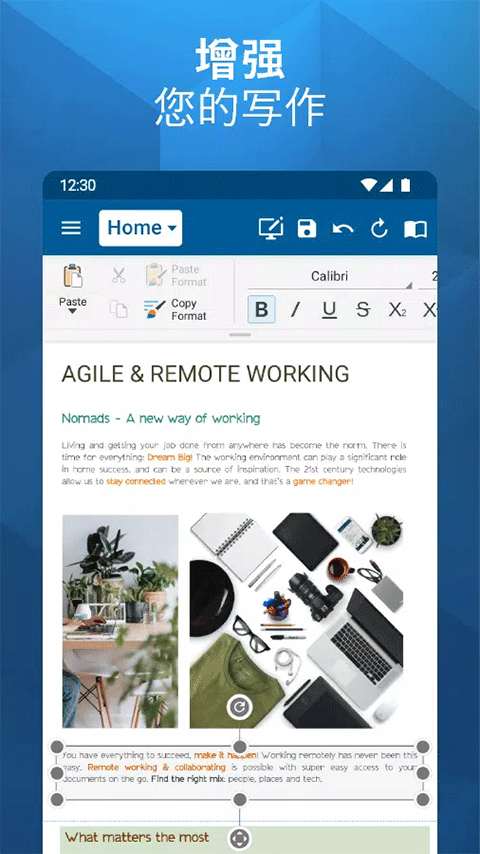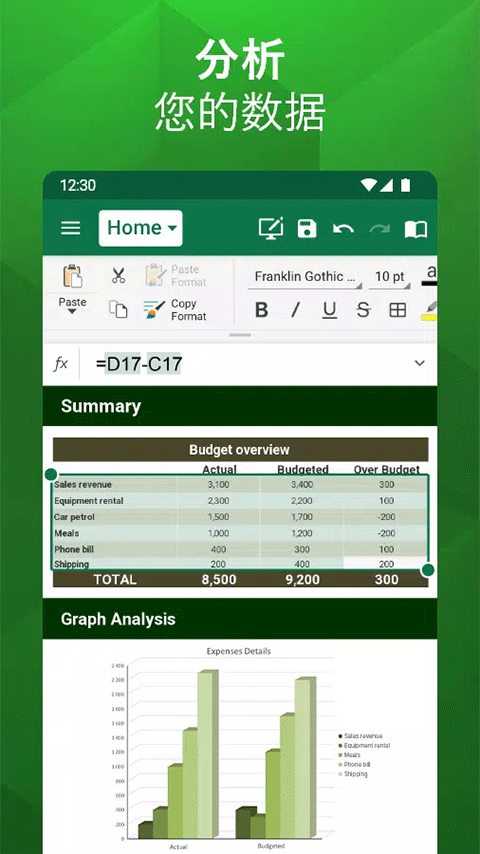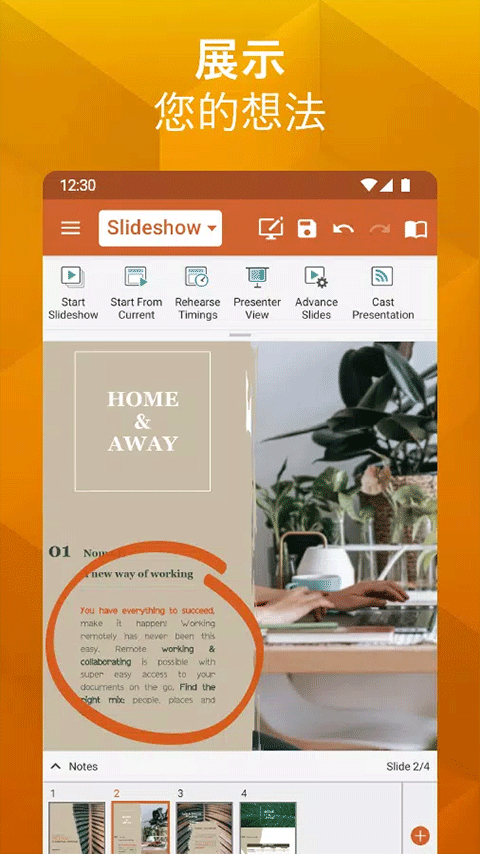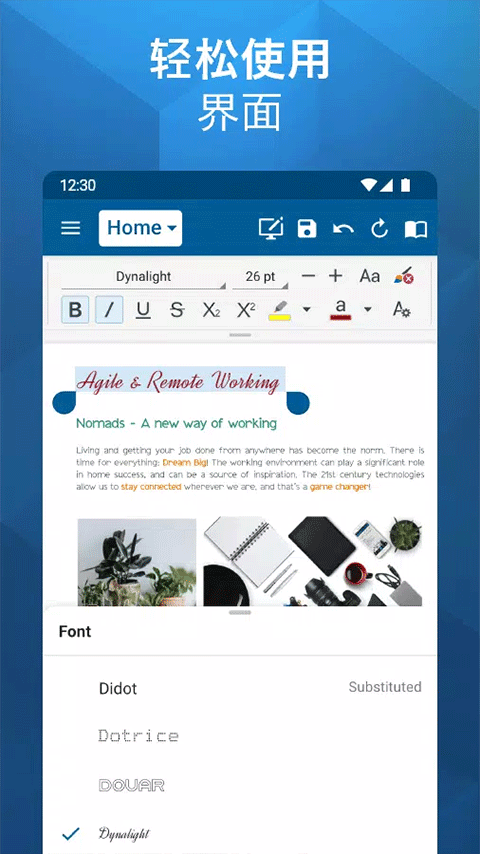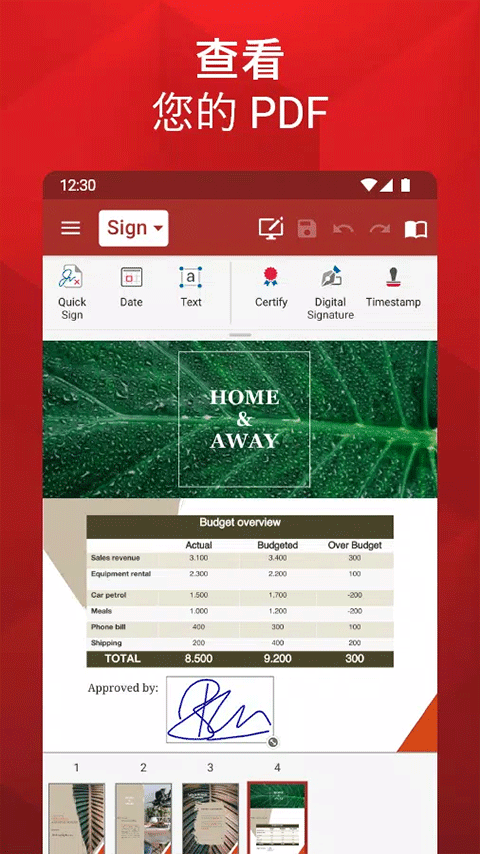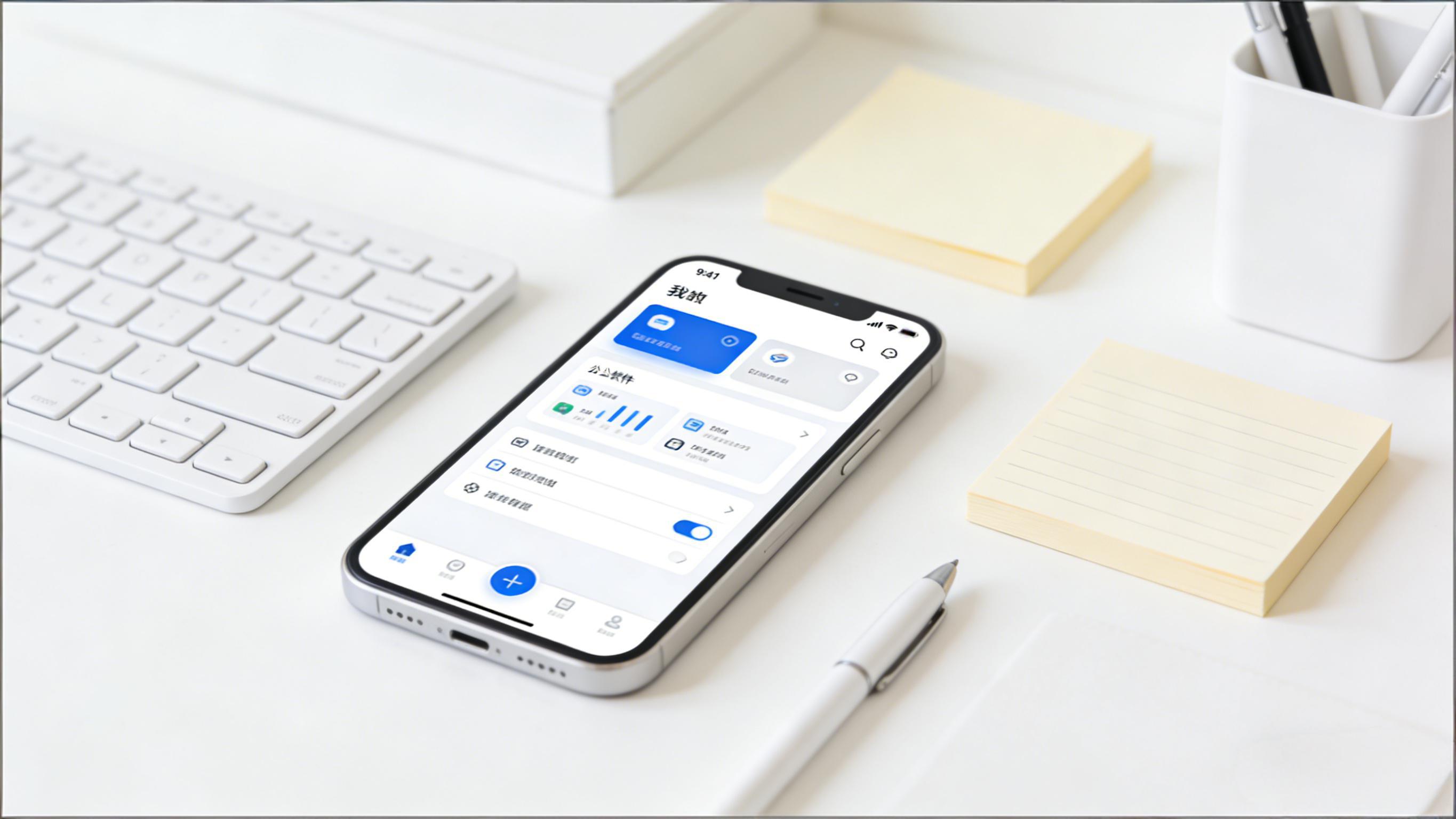
MobiOffice能让大家的办公效率进一步提升,各类微软办公格式文件都能正常打开调整。打开邮件里的办公附件直接查看改动,还能手动新建文字内容,完成数据整理计算。文件排版样式不会错乱,解析读取速度远超同类工具,新版优化了PDF显示效果,运行状态更稳定,新增深色显示模式,暗光环境下使用观感更舒适。
officesuite使用教程
1、打开officesuite手机版,选择"主页"->"电子表格"菜单;
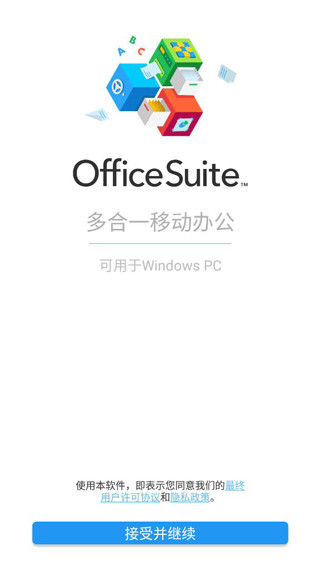
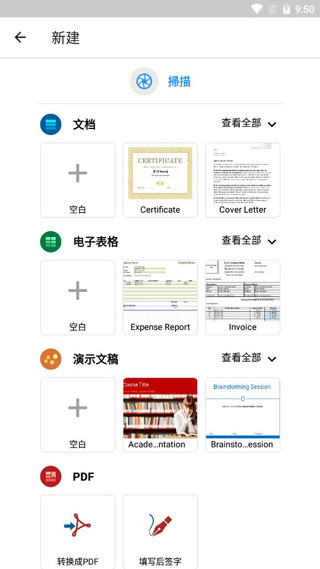
2、打开"新建电子表格"操作界面,点击"+"符号按钮;
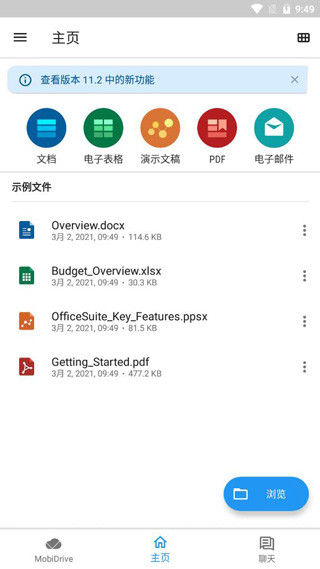
3、新建一个空白的EXCEL文档;
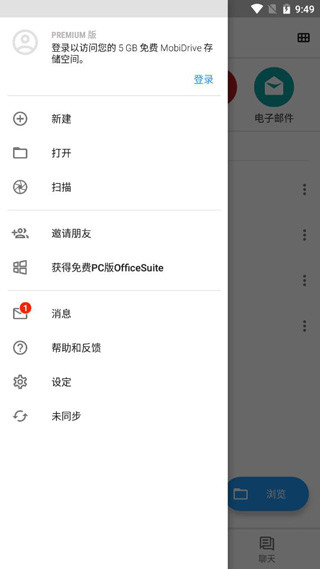
4、在单元格添加一列数字并选中,再点击APP界面上的"排序"菜单;
5、打开"排序"操作界面,选择"排序方式"和"排序依据",再点击"确定"按钮应用生效;
6、完成操作后,即可对选中单元格中的数字进行排序。
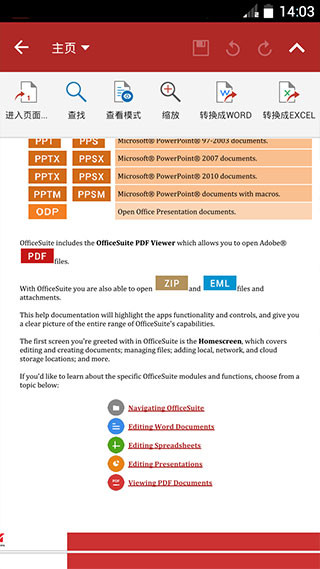
文档跨格式快速转换实操方法
1.打开本地存储里的各类办公文件,直接在编辑界面调取转换功能,不用借助第三方工具中转文件。
2.选定目标保存格式,日常常用的表格文稿演示类格式都能相互切换,排版布局不会出现错乱偏移。
3.完成格式变更后可直接保存至手机文件夹,也能一键存入云端空间方便随时调取使用。
离线文件同步备份操作方式
1.提前在应用内开启本地缓存权限,未连接网络时依旧能够正常打开编辑各类办公资料。
2.接入网络后触发自动同步机制,本地修改过的内容会平稳上传至专属云端存储空间。
3.更换设备登录同一使用账号,即可直接拉取之前留存的所有文件内容,接续进行编辑整理。
移动端批注标记完整设置流程
1.打开正在查看的办公文件,调出侧边工具栏选中批注工具,自由选择不同样式标注笔触。
2.在文字段落或是图表位置添加备注内容,还能更改标注颜色区分不同类型修改意见。
3.全部标记完成后锁定批注图层,后续正常浏览文件不会误触改动已经做好的标注内容。
软件优势
1、在熟悉的桌面风格界面查看、创建和编辑复杂的办公文件;
2、全面兼容微软格式,包括DOC、DOCX、DOCM、XLS、XLSX、ppt、PPTX、PPS、PPSX、PPTM;
3、支持PDF文件,包括PDF相机扫描和导出为PDF功能;
4、支持更多常见的格式,如RTF、TXT、LOG、CSV、EML、ZIP;Open Office格式(ODT、ODS和ODP);
5、与File Commander整合,可快速方便地访问本地和远程文件,包括最近文件、我的文档文件夹和文档模板;
6、通过Box、DropBox、Google Drive、OneDrive、Amazon Cloud Drive和SugarSync等云服务分享文件,此外还可以通过电子邮件、蓝牙和Wi-Fi直连进行分享;
7、PDF安全和编辑功能,包括数字签名支持、权限管理、文本转换为PDF和注释8、提供56种语言。
officesuite和wps哪个好?
速度:在原版无插件的情况下,打开的速度相对要快一些。不过在固态硬盘大行其道的今天,打开速度一般不会有很大差距。
功能: WPS全方面落后MS Office,文字Word排版方面不敢说,错误检测就不知道差到哪里去了,据说一些比较正规、专业的排版和表格功能,WPS文字的表现都很差。表格Excel的差距主要体现在函数上,Excel明显要专业很多,WPS表格只能说还在襁褓中。至于演示PowerPoint,这个东西主要看使用者的设计水平,产品功能需求本身也不高,不过演讲者模式还是MS Office与Windows的无缝连接更胜一筹。
广告: MS Office是收费软件,自然不需要弄广告招黑。WPS个人版是免费软件,有广告其实无可厚非,但节操方面确实差了一些。
其他: WPS自己的文档格式不通用,对doc、docx文件的支持也很差,经常出现Word文档中设置好的格式在WPS中失效的情况。演示PowerPoint更不用说了,所有的SmartArt在WPS中都会变成空白。这确实是一大黑点,MS Office业界地位不容置疑,Pages都不得不弯腰。
总结:小编认为还是office更胜一筹的,但是大家还是要根据自己平时的使用习惯以及喜好来进行选择下载使用。
更新日志
v16.3.59646版本
设备管理器- 在"账户"部分查看所有已关联的设备,并快速了解剩余许可证名额。
默认应用 - 将 MobiOffice 设为您处理所有 Word 文档的主要应用。