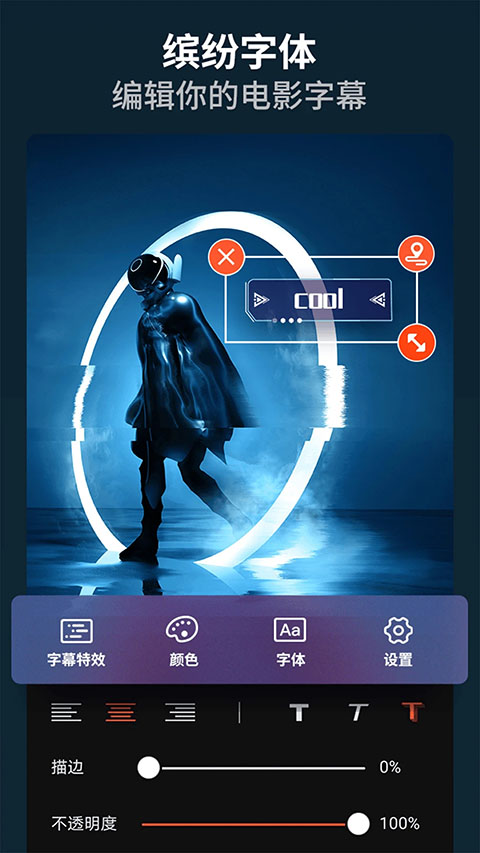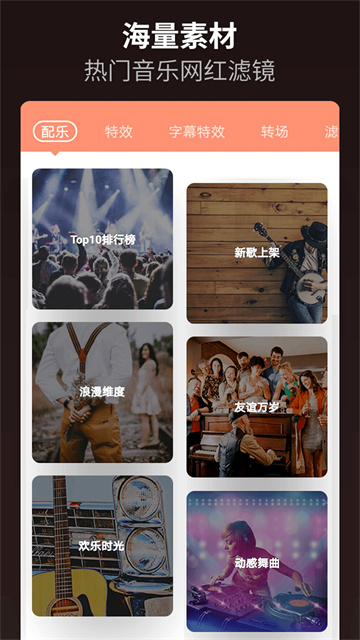
乐秀视频编辑器包含很多专业视频编辑功能,通过简单的可视化操作即可剪辑片子,大家能依照自身想法完成各类视频剪辑操作。软件收纳超多可用素材,各式动态贴纸、风格滤镜以及画面特效全都齐全,随手调用就能优化成片观感,用来记录日常画面,做出观感出彩的日常短视频十分合适。
乐秀视频编辑器官网:https://www.videoshowapp.cn/
使用教程
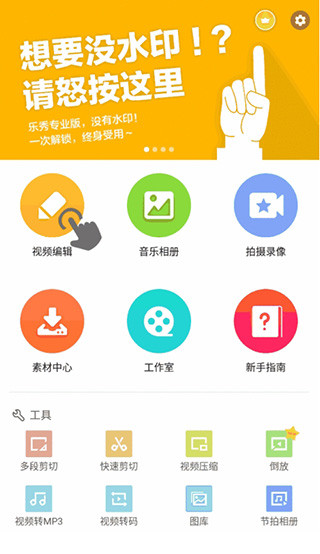
1、点击【视频编辑】,选择需要添加的视频/图片文件,并点击【开始制作】
小贴士:
长按片段可进行预览。
已添加的片段中,长按可以拖动进行排序。
如果文件没有显示在列表中,滑动到列表底部,通过查找片段功能使用文件管理器来添加片段。
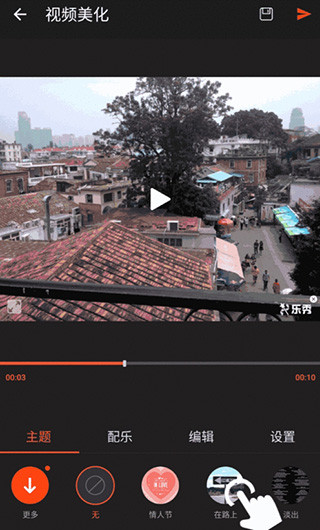
2、使用主题能够快速应用该主题已搭配好的音乐/转场/滤镜
使用主题后,再次点击该主题图标可进行主题片头/片尾的编辑。(注意,并不是每一个主题都能够编辑片头片尾。)
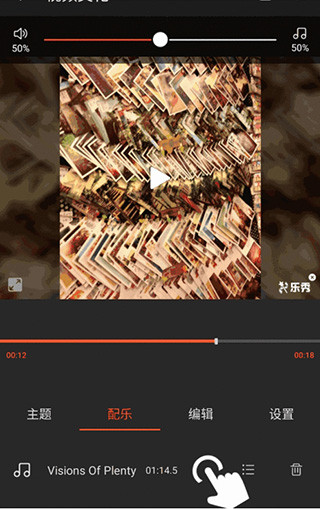
3、在【配乐】中,可进行内置音乐或本地音乐的添加。
点击歌曲名称(或是添加音乐按钮)进入配乐界面,【我的下载】【我的音乐】分别展示的是——从乐秀下载的音乐和手机本地的音乐。
小贴士:
配乐界面中,使用【去除视频原音】可去掉视频原片段中的所有声音。
添加音乐后,主编辑界面上方的音量调节栏可调整音乐和视频原音的比例。
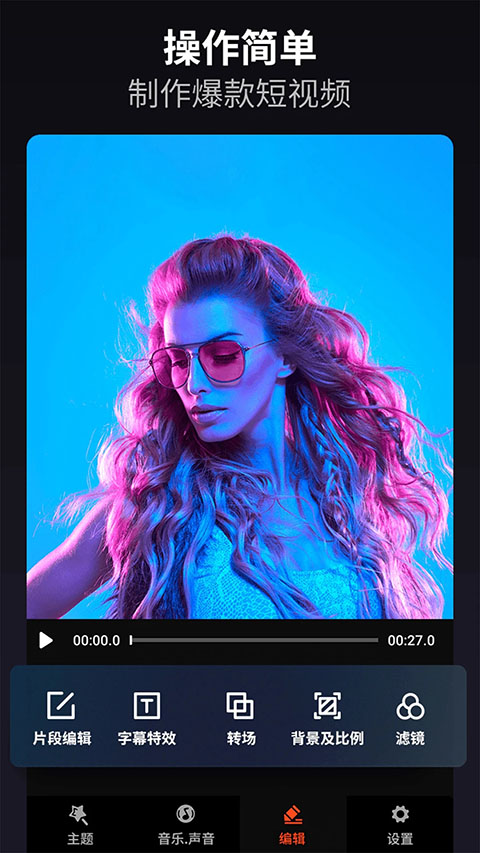
4、【编辑】中可以添加各类素材,以及针对单片段进行编辑。
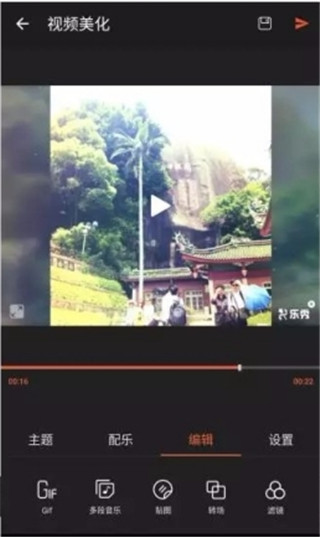
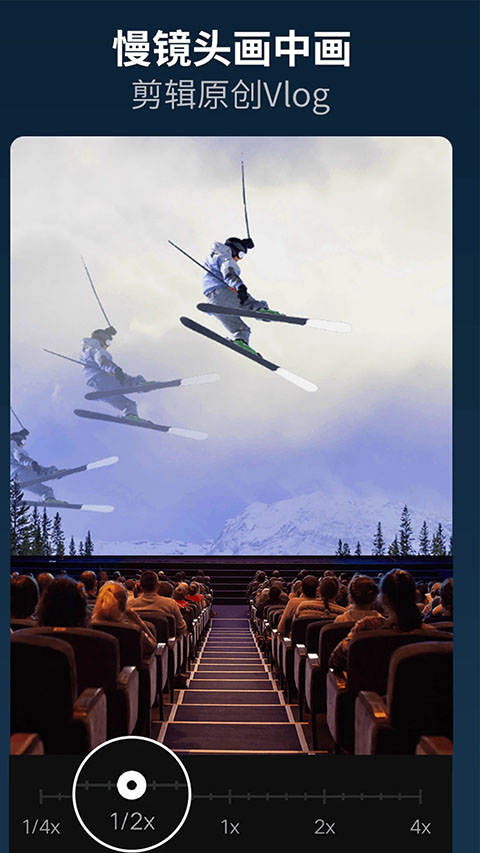
【片段编辑】功能:还包含视频时长、剪裁、缩放、旋转、复制、快慢放、倒放等实用视频剪辑功能
5、【设置】中提供了针对图片展示时长的全局设置、视频画面的比例修改和视频背景的颜色调节。
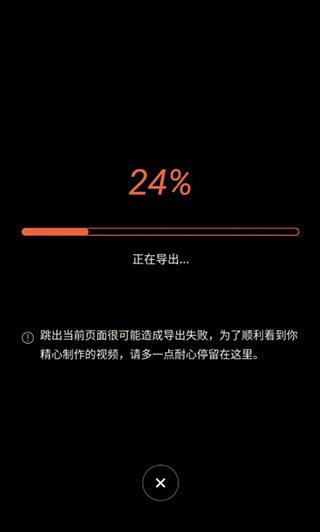
6、视频制作完成后,可以点击界面右上角来保存草稿或是导出视频。
节日氛围感短片快速成型方法
1.进入创作页面后直接挑选对应节庆专属成套模板,无需手动搭配各类剪辑元素。
2.批量导入聚会出游拍下的实景素材,系统自动适配模板节奏完成画面排布。
3.确认整体画面风格后直接导出,整套流程适配日常过节随手记录影像的使用需求。
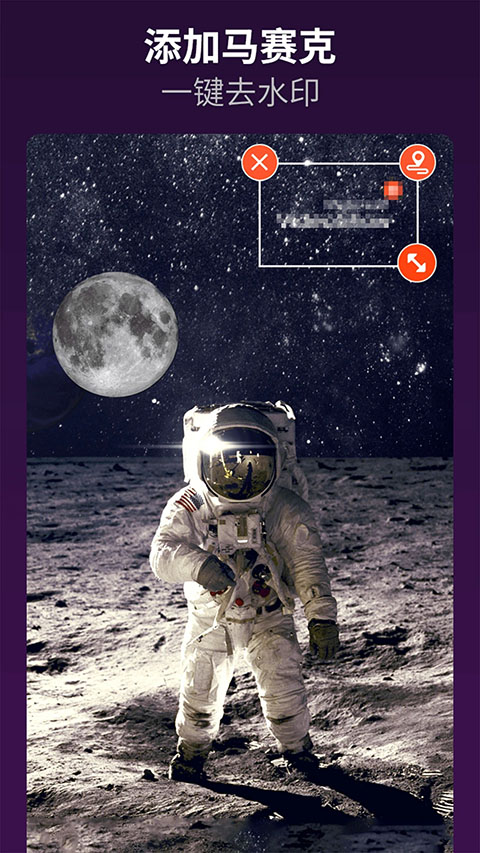
乐秀视频编辑器怎么去水印
1、导入需要去水印的视频
2、在右边的“工具箱”中找到“去水印”选项
3、使用“选择框”工具框定需要去除的水印区域
4、点击“确定”按钮即可。
静态照片转动态短片实操方式
1.在素材选取界面单独勾选手机相册内的图片文件,开启画面动态处理功能。
2.按需设置画面平移缩放的运动轨迹,搭配软件自带的轻缓动态特效点缀画面。
3.接入贴合画面意境的音频内容,调整好时长后就能生成流畅的动态影像作品。
乐秀视频编辑器怎么添加自己的音乐
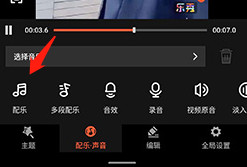
1、进入视频编辑页面,点击底端的“配乐声音”——“配乐”选项。
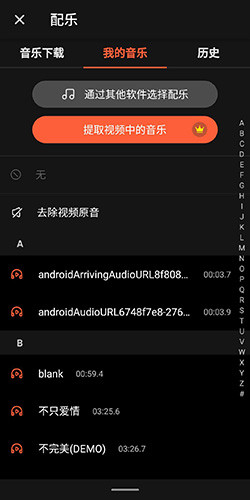
2、点击“我的音乐”选项,选择合适的音乐就可以了。
乐秀视频编辑器如何制作GIF图片
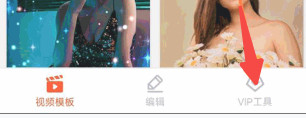
1、打开乐秀视频编辑器,点击底部的vip工具进入vip界面。
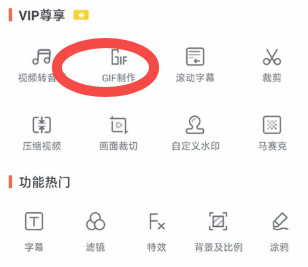
2、进入后在vip尊享界面中点击GIF制作。
3、在底部选项中有视频传gif,也有图片传gif的选项
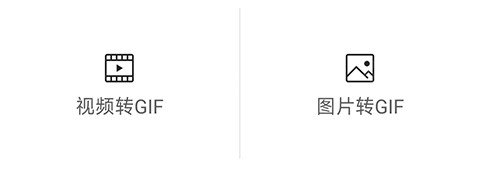
4、做完一些细微的调整,调整好点击右上角的对勾选项即可
多层画面叠加创作教程
1.完成主视频轨道内容编排后,找到图层叠加功能开启副画面导入通道。
2.调整第二层画面的尺寸大小与摆放位置,利用混合模式调整画面融合程度。
3.依据内容需求设置两层画面的出现与消失时长,制作对比讲解类内容十分合适。