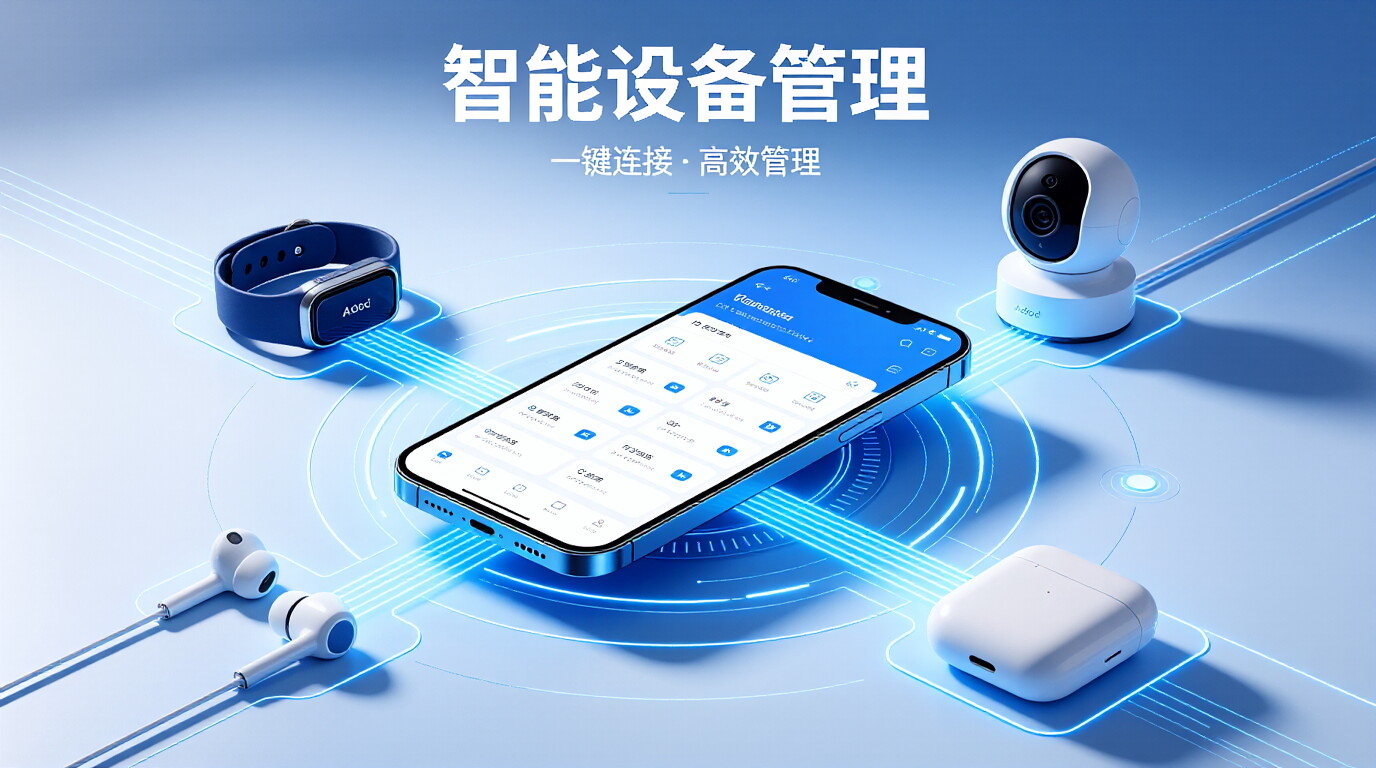
小见app最新版本可绑定各类定位穿戴设备,读取GPS、Wi-Fi、LBS三类信号搭配三角定位算法测算坐标,设备运行期间耗电数值维持低位。划定专属活动区域后,设备离开范围会推送消息,过往移动路线完整留存可供调取,家中老人、孩童外出动向随时查看。程序内置紧急呼叫通道,同步读取设备剩余电量,远程调整设备各项参数,外出产生的各类位置记录统一留存,方便核对全天活动路线。
电子围栏半径自定义与出入提醒设置方法
1. 进入安全守护板块选择围栏设置,点击新建围栏,在地图上划定家庭、校园等固定区域。
2. 拖动边界调整防护范围,围栏最大支持三千米半径,保存时标注对应场所名称区分。
3. 孩童上下学时段开启围栏推送,设备离开或进入划定区域,软件会即时弹出位置通知。
软件优势
一、设备绑定、解绑等流程
1.设备绑定
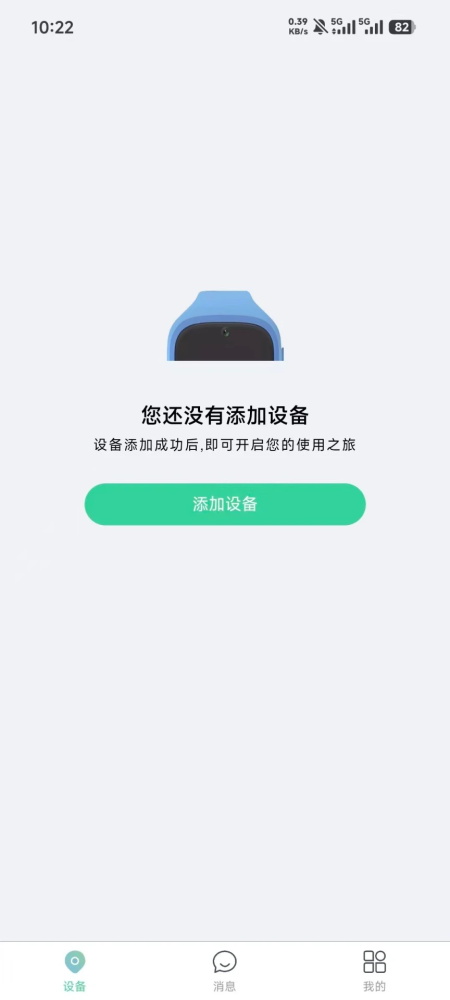
(1)首次登陆App应用后提示“添加设备”,点击手表,输入设备号,或者扫描手表中“手表信息”—“IMEI”菜单下的二维码,点击 “下一步”,填写备注名与设备号上的手机号,再点“绑定”,绑定成功。
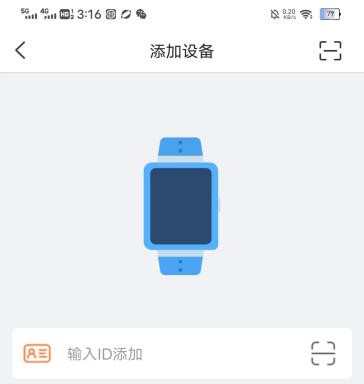
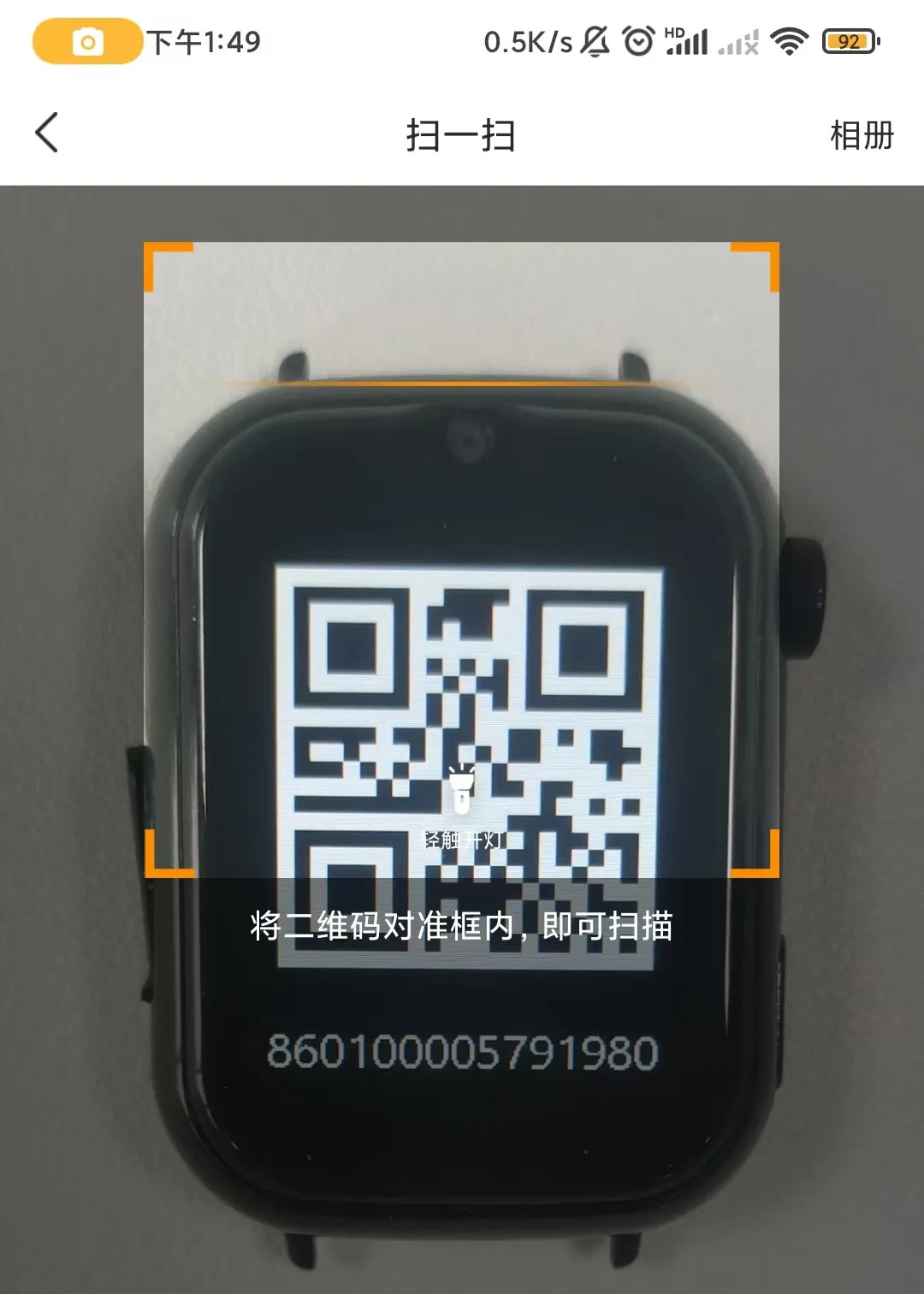
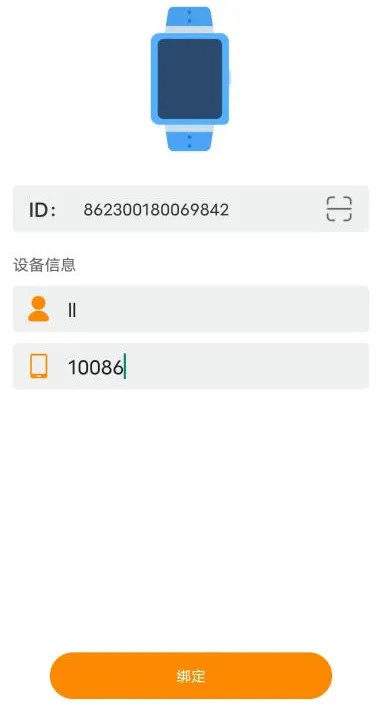
(2)也可以登录后,点击App首页右上角的“+”按钮,在弹出添加设备页面,通过扫码或输入IMEI号添加绑定设备。此方式可以一个账号绑定多个设备。
若绑定有多台设备,点击App左上角—“切换设备”,在弹出“设备列表”页面可切换所需要查看与管理的设备。
2.设备解绑
设备页面的下端“解绑” ,解绑时会恢复出厂设置。
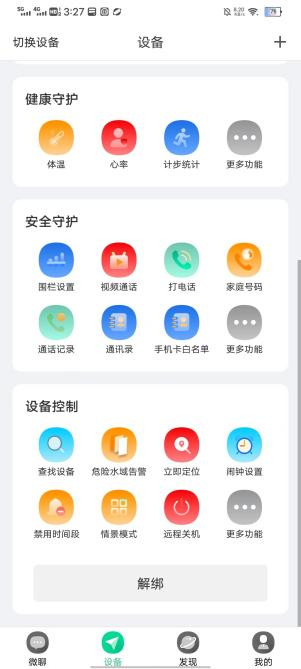
3.辅管理员账号添加主管理员账号里面的设备
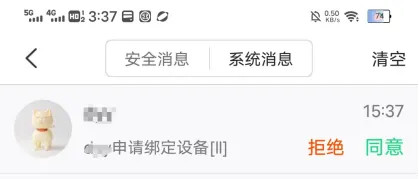
第一次绑定设备的人就是主管理员,其他人(辅管理员)也来添加设备就需要主管理员的授权,辅管理员绑定的时候界面提醒等待授权的通知,点击确定发送申请。
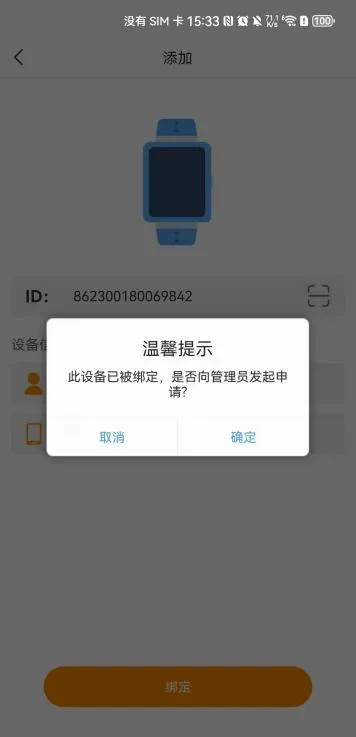
管理员界面:在微聊页面—消息动态—系统消息,查看申请,点击同意。
二、功能介绍
1.定位功能
2.通话功能
3.历史轨迹
4.电子围栏
5.视频聊天(*仅限带摄像头的设备)
6.其他功能
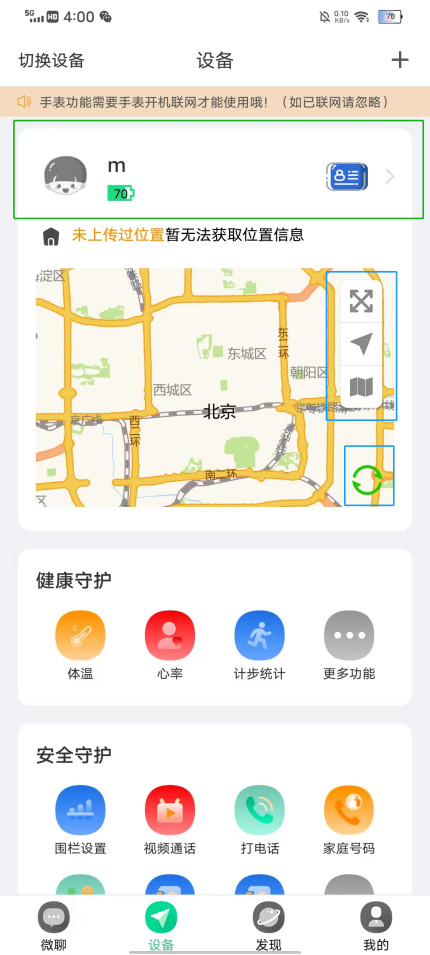
(1)红色框按键:用来添加、切换设备或者设备配网
(2)绿色框按键:修改硬件信息和绑定设备成员,绑定呼叫手机号
(3)蓝色框按键:从上到下:第一个是展开地图,第二个是打开百度地图获取当前定位,第三个是查看设备定位和足迹以及围栏设置,第四个是刷新定位。

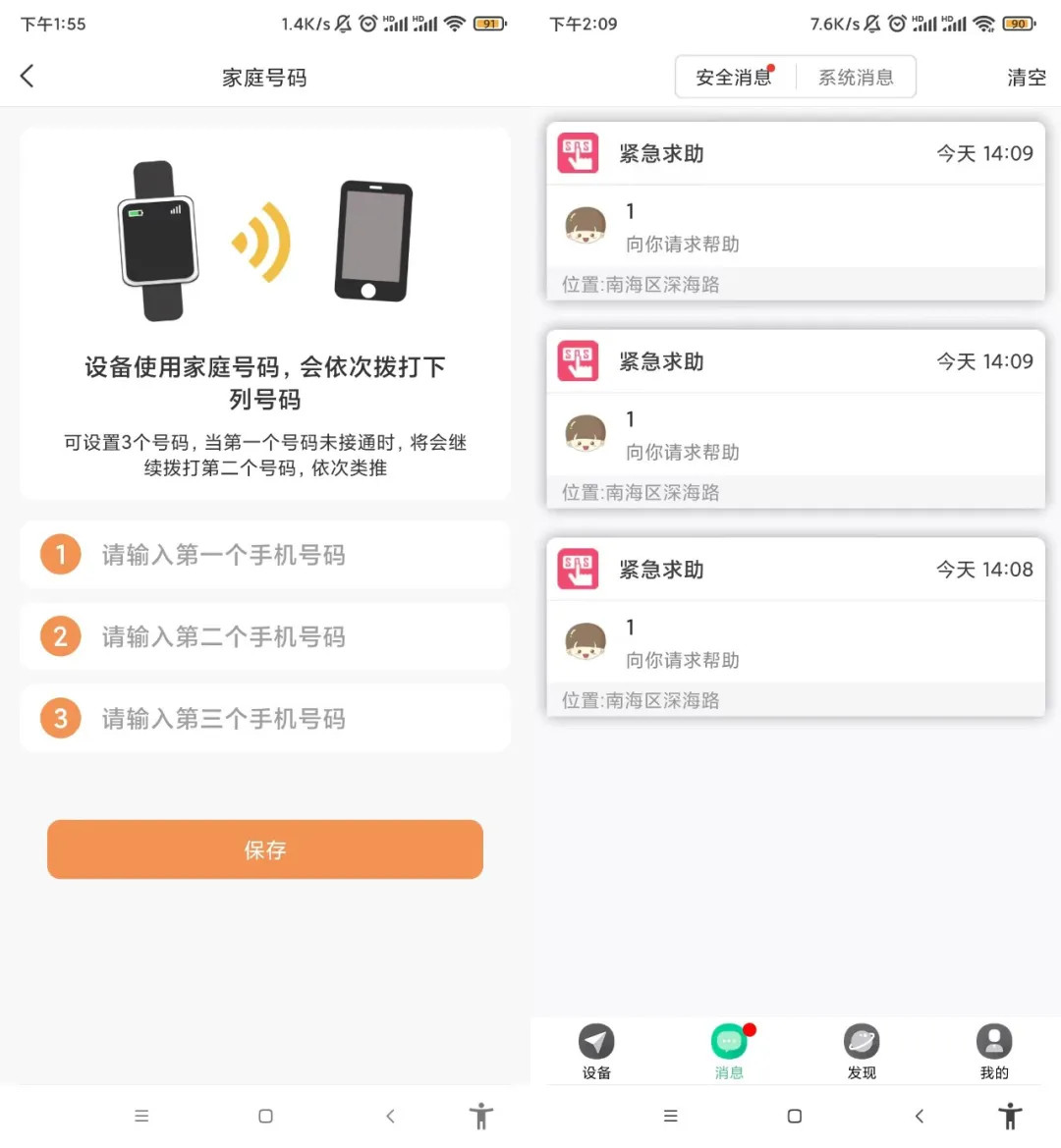
家庭号码:绑定好设备后,设备必须插上电话卡在有流量的情况下才能添加三个家庭成员号码,在遇到紧急S0S 呼救时,设备会向三个家庭号码轮流拨打求助电话并会向小见,APP 消息动态的安全消息发送求助信息。
通话记录:绑定好设备后,设备必须插上电话卡在有流量的情况下才能查看“通话记录”里可以显示所有通话和未接通话记录。

通讯录:绑定好设备后,设备必须插上物联卡或者电话卡在有流量的情况下才能在“通讯录”里添加手机号并按“保存”可以直接上传到手表设备的通讯录里,可以在设备上呼叫已添加的号码。

快捷拨号:绑定好设备后,设备必须插上电话卡的情况下才能使用,“快捷拨号”设置好拨号号码并保存即可快速呼叫。

查看足迹:绑定设备后,佩戴好手表然后先点击右下角的小方块设置过滤模式,这里的开关只能打开WIFI足迹或者LBS足迹的其中一个,设置好后返回下方就会显示全天足迹,上面可以根据日期查看足迹。
围栏设置:绑定设备后,点击新增围栏,进到围栏设置,然后定好围栏的地点、名字和选好下方蓝色方框里的围栏范围,最后按下方确定保存围栏。
多变形围栏设置:绑定设备后,点击新增围栏,进到围栏设置,然后拖动地图按“添加”定好锚点1、锚点2、锚点3组成多边形围栏范围,按右下方可以清除围栏选区重新定锚点,最后一步按右上角保存围栏即可。

视频通话:绑定好设备后,设备必须插上物联卡或者电话卡在有流量的情况下才能启动视频通话或者语音通话。
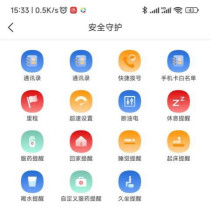
点击更多功能来进入安全守护功能拓展页
单账号多台穿戴设备绑定操作流程
1. 登录软件后切换至设备页面,点击页面右上角加号开启添加流程。
2. 扫描穿戴设备机身二维码或手动输入设备编码,完成单台设备配对。
3. 重复添加步骤,单个账号最多可绑定八台手表、定位器类硬件,居家看护多成员时无需切换账号登录。
穿戴设备健康数据报警阈值调整步骤
1. 打开健康守护功能页,查看手环、手表同步的心率、血压、步数记录。
2. 点击对应监测项目,自定义高低数值警戒线,开启异常状态提醒开关。
3. 家中老人日常佩戴设备时,超出设定数值会推送预警,便于及时关注身体状态。
更新日志
v6.4.36版本
修复多个bug