NoteGen手机端为免费开源跨平台笔记工具,截图、剪贴板内容、文字都能快速录入,OCR搭配AI处理零散素材,整理后以Markdown格式储存。软件自带编辑器,可生成大纲、录入公式、绘制流程图,AI能改写文字、转换语种。多台设备间可互通内容,搭配GitHub私有仓库存放笔记与配图,降低内容丢失风险。
录音笔记如何调用AI生成结构化文稿
1. 底部快捷栏长按录音图标开启录制,课堂听课、线下访谈场景都能完整收录语音内容。
2. 录音结束保存至记录箱,点开这条录音条目,点击AI整理按钮,系统自动拆分段落并添加时间戳。
3. 生成文稿自带基础Markdown标题层级,可直接调整标签归类,无需手动重新排版录音文字。
功能介绍
1、记录功能:自带截图文字识别能力,截取画面后AI自动提炼内容生成精简笔记;实时监控剪贴板图文内容一键留存;也可手动录入文字保存灵感、会议及学习素材。
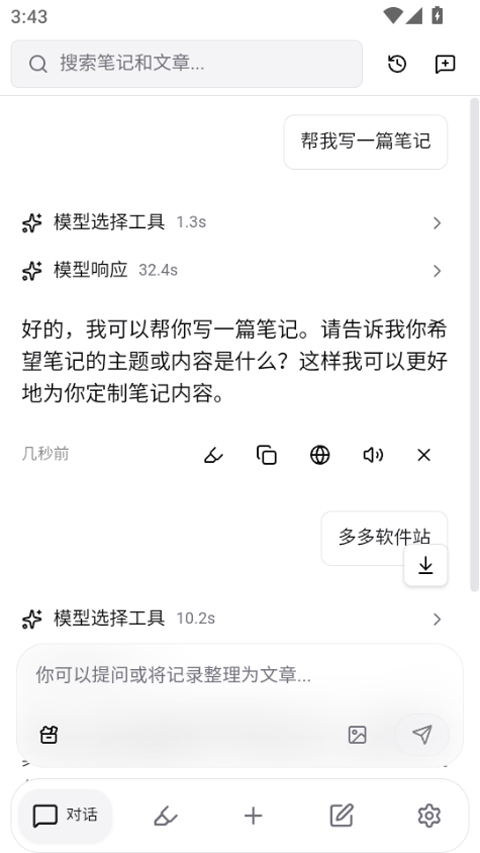
2、智能整理:AI把零散素材梳理成条理清晰的笔记,兼容多国语言,可自定义内容侧重点与篇幅;同一份笔记能反复重构产出多版文案;成品统一保存为Markdown文件,便于编辑转发。
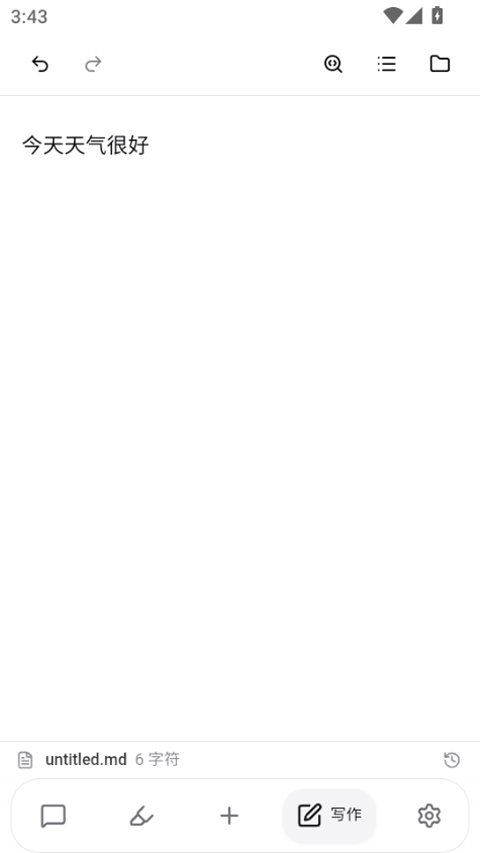
3、辅助写作:内置专业Markdown编辑工具,可搭建大纲、录入公式、制作图表流程图;AI工具可答疑、续写、润色、翻译文稿;能够自定义写作模板,快速开启创作。
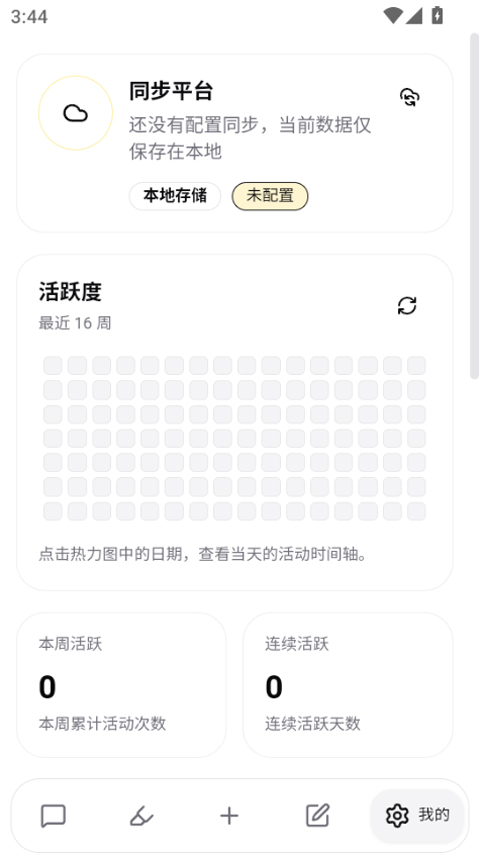
4、同步与备份:依托GitHub私有仓库完成笔记同步与图片托管,多设备互通数据,搭配本地备份双重保障资料安全。
5、多平台支持:当前适配Windows、Mac、Linux系统,后续会上线移动端iOS与安卓版本。
6、个性化设置:配备深色模式与多款界面主题,可自由切换调整显示风格。
7、全局搜索:支持笔记全文检索,快速定位目标记录内容。
8、语音录入:语音转文字记录信息,不便打字时也能留存内容,语音指令可新建待办备忘。
9、图床支持:截图与本地图片可上传至图床,直接插入笔记内使用。
使用教程
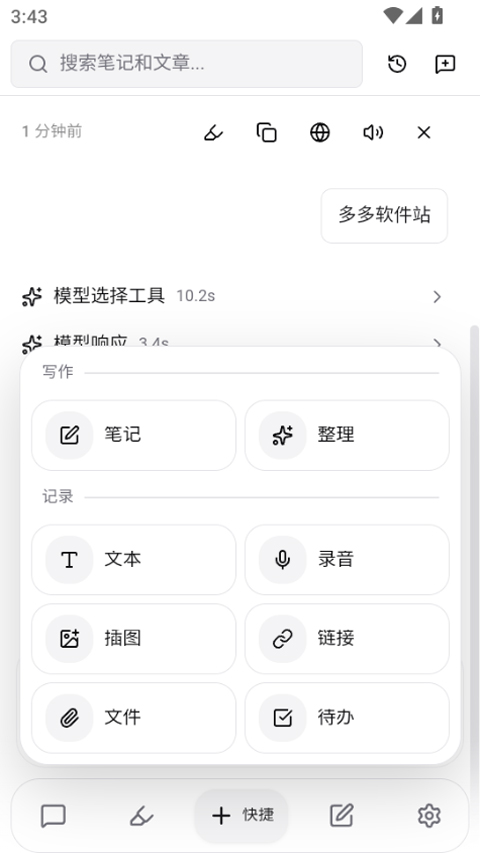
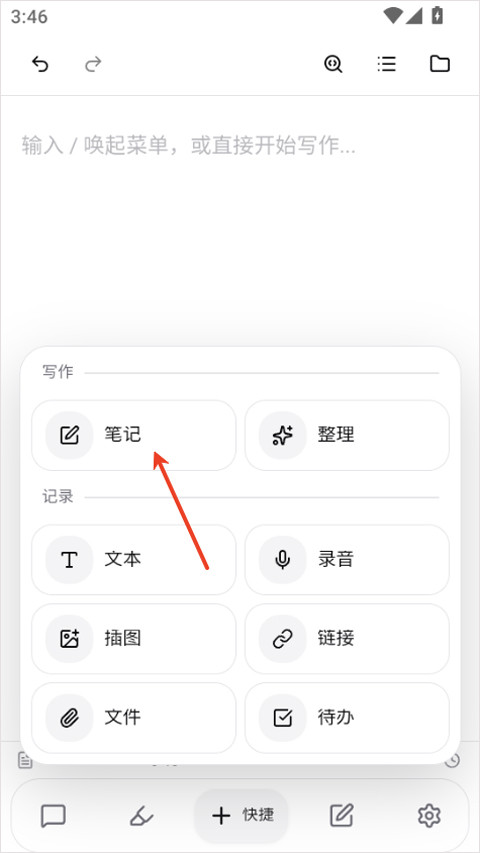
1、在本站下载安装好NoteGen,运行软件并进入,点击“+”选择笔记;
2、输入你想记录的;
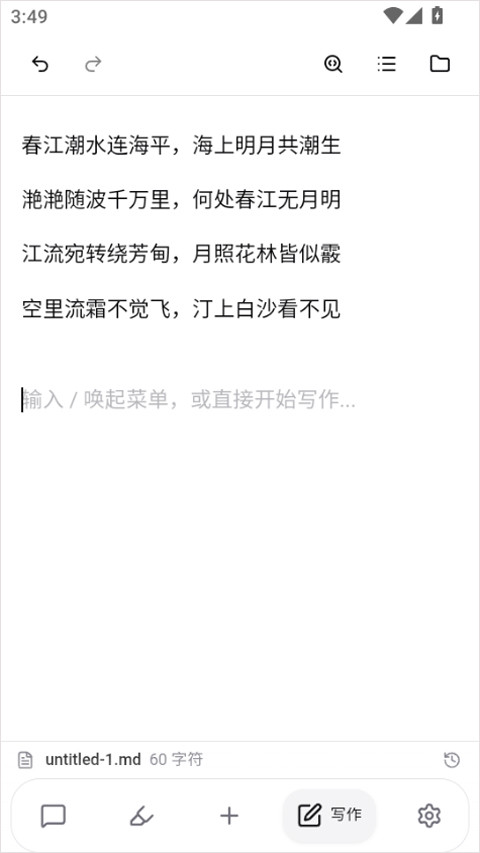
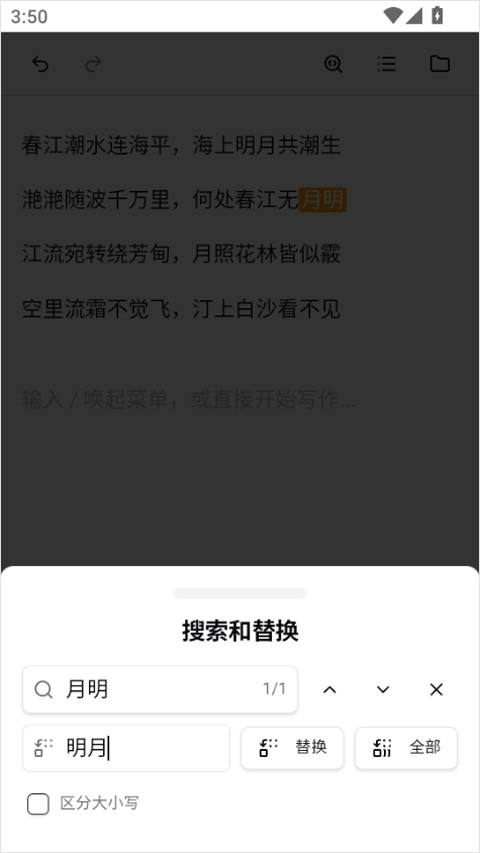
3、还支持搜索和替换;
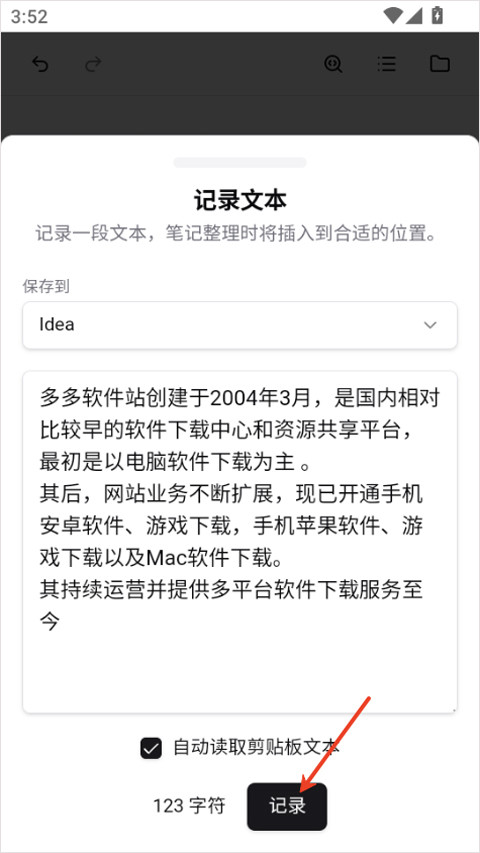
4、还可以记录文本,适合你突然想到的点子、临时笔记等;
怎么配置GitHub私有仓库同步笔记
1. 提前在GitHub创建空白私有仓库,仅勾选repo权限生成个人访问令牌,复制令牌备用。
2. 打开手机端设置板块,切换至同步分类,选中GitHub同步通道,填入仓库完整地址与复制好的令牌。
3. 通勤路上临时记录的学习笔记,保存后触发后台增量同步,仅上传新增文字与截图,不会消耗大量流量。
记录箱碎片内容批量转为正式笔记操作步骤
1. 首页左滑调出记录箱面板,勾选近期保存的网页链接、截图、零散文字碎片素材。
2. 点击面板下方批量整理按钮,选择内置免费AI模型处理素材,自动合并语义相近的内容片段。
3. 生成完整笔记后会自动存入自定义文件夹,外出收集的零散资料不用回到电脑端再整合。
更新日志
v0.30.0版本
1、新增
OCR改为使用系统修复能力:
Android 使用 ML Kit 文本识别;
设置页面的版本更新模块支持展示多版本发布记录。
Android动态设置状态栏和导航栏颜色支持,改装亮色和暗色主题。
2、优化
图片识别流程:优先使用模型识别,失败后自动回退到OCR。
截图识别与图片上传逻辑合并,减少重复处理流程。
构建流程会移除源图引用,减少产物结构。
3、修复
修复 Markdown 编辑器拖拽节点时可能出现内容复制的问题。
修复未配置同步时仍触发文件自动参数的问题。
强化 Android 构建检查,确保必要的插件、权限和主题资源完整。