cyime输入法是一款免费的开源输入法工具,它支持全拼、九键、双拼、五笔、仓颉、注音等中文输入方案,同时兼容英文、日语、西班牙语等外语输入。双拼、九拼方案加入多级邻键纠错,按错相邻按键时可智能识别。键盘布局、按键大小、震动反馈、候选栏样式均可自定义调整,支持导入词库和Lua插件扩展,提供悬浮、分体等键盘形态。词库与学习记录均保存在本机,可导出备份。
cyime输入法逐键选词技巧
将键盘切换到九键布局,使用CyIME内置的自研词组模型进行输入。
输入长句时可以连续点击按键,不必每打一个字就立刻确认候选词。
输入完成后查看候选栏,系统会给出整句或词组候选,选择最符合语义的结果。
如果某个词不符合预期,可以逐键调整候选词,再重新组合整句。
适合习惯九键打字、经常输入长消息或需要提高连续输入效率的用户。
cyime输入法键盘悬浮与分体模式设置
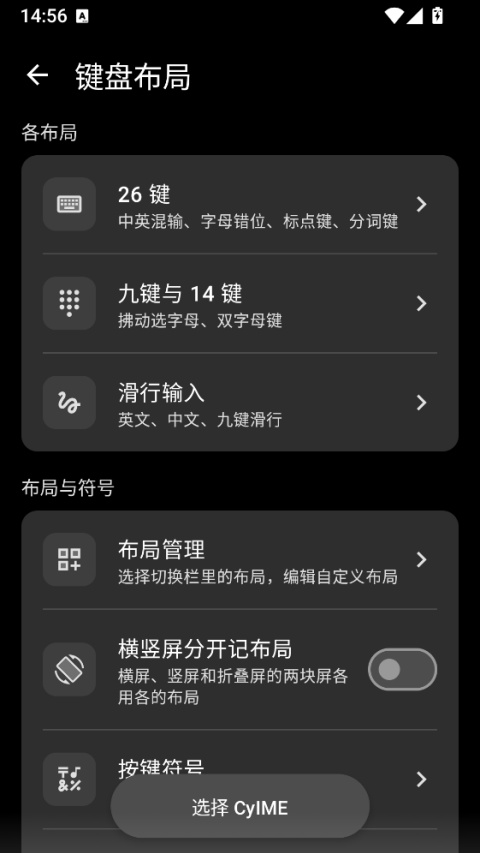
在键盘工具栏打开设置页面,进入键盘形态或布局相关选项。
选择悬浮模式后,键盘会变成独立小面板,可以拖动位置、缩放大小,部分场景还能旋转方向。
选择分体模式后,按键会拆成左右两部分,适合横屏或单手拇指操作。
固定模式适合常规竖屏打字,切换后键盘会回到屏幕底部常规位置。
cyime输入法设置教程
一、启用输入法
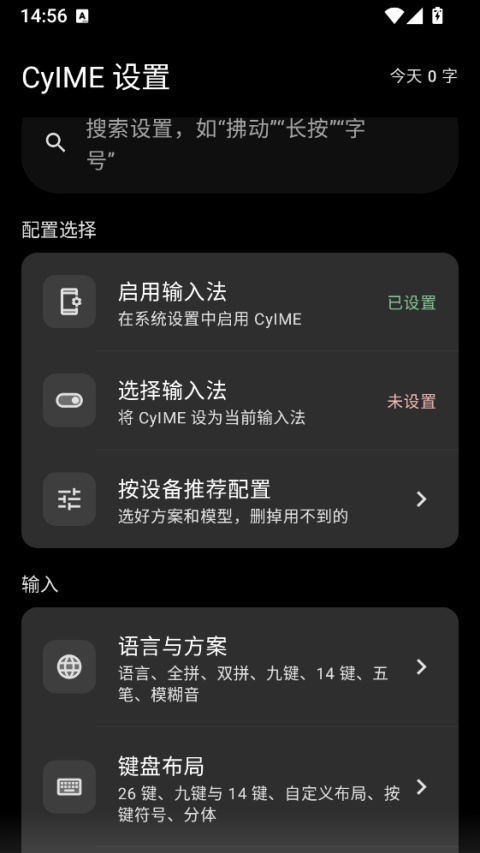
1、打开CyIME,在设置向导第一栏点击【去系统设置启用】,跳转至系统输入法管理页面,勾选开启CyIME,开启后返回APP,程序会自动校验启用状态。
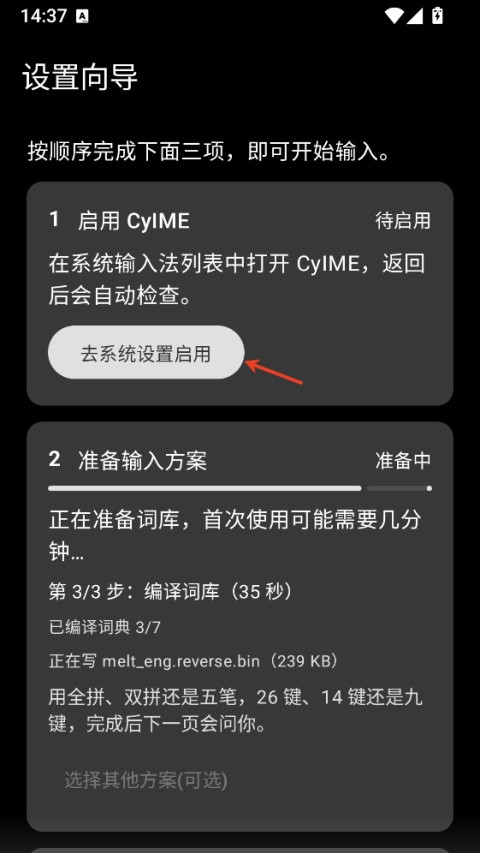
提示:部分机型系统状态读取存在延迟,若向导仍显示待启用,但系统内已经开启,一般可以正常使用。
二、准备输入方案
1、开启输入法后,APP会自动编译词库,首次加载需要等待数分钟。
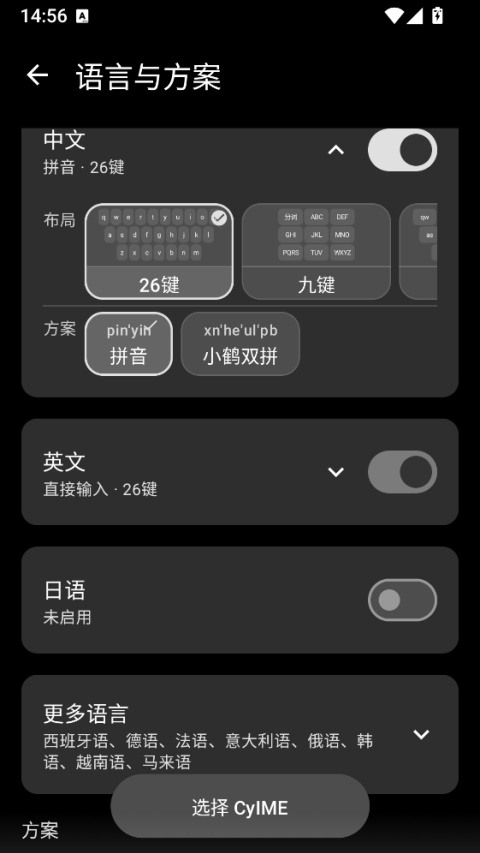
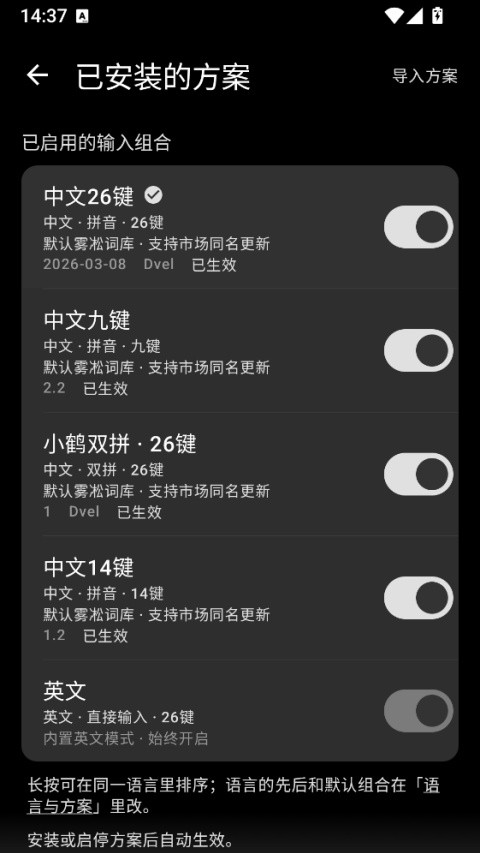
2、编译进度完成后,进入输入方案选择页面,内置中文26键、中文九键、小鹤双拼26键、中文14键、英文等方案。
3、按需开启对应方案右侧开关,不需要的方案保持关闭,减少资源占用;也可以点击右上角【导入方案】,加载外部自定义输入方案。
4、方案设置完成回到向导页,本项显示【已就绪】,代表词库准备完成。
三、切换为当前使用输入法
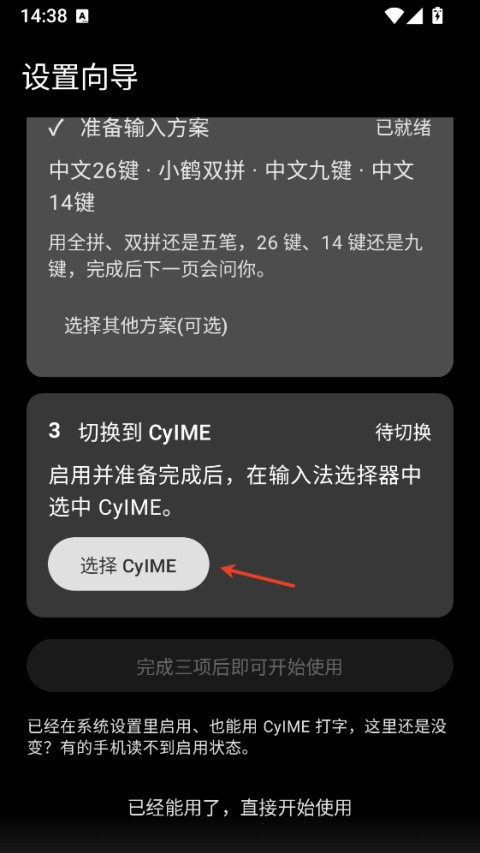
1、向导第三步,点击【选择CyIME】,唤起系统输入法切换弹窗,选中CyIME。
2、切换成功后,向导三项全部完成,即可调出键盘输入文字。
补充兜底选项:如果按钮切换识别失败、向导状态不变,但已经在系统切换为CyIME,可以直接点底部【已经能用了,直接开始使用】跳过检测。
四、个性化配置
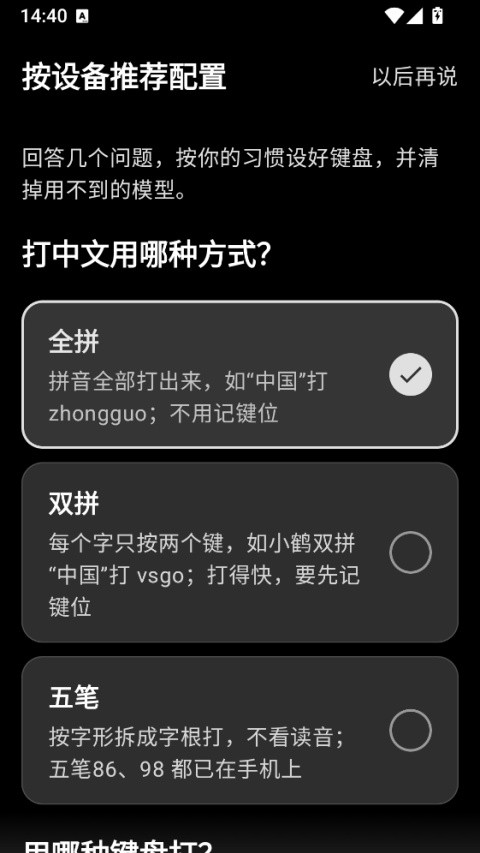
1、进入【按设备推荐配置】页面,选择输入类型:
-全拼:上手简单,无需记忆键位,适合大多数新手;
-双拼:单字仅敲击两键,输入效率更高,需要记忆键位(示例为小鹤双拼方案);
-五笔:字形输入,不依赖读音,适合熟悉五笔的用户。
2、下一步选择键盘布局(26键/9键/14键),确认后APP会自动清理未选用的输入模型,完成适配。
3、后续如需调整方案顺序:长按方案条目拖动排序;语言输入优先级在【语言与方案】页面修改。
CyIME输入法怎么添加扩展模型
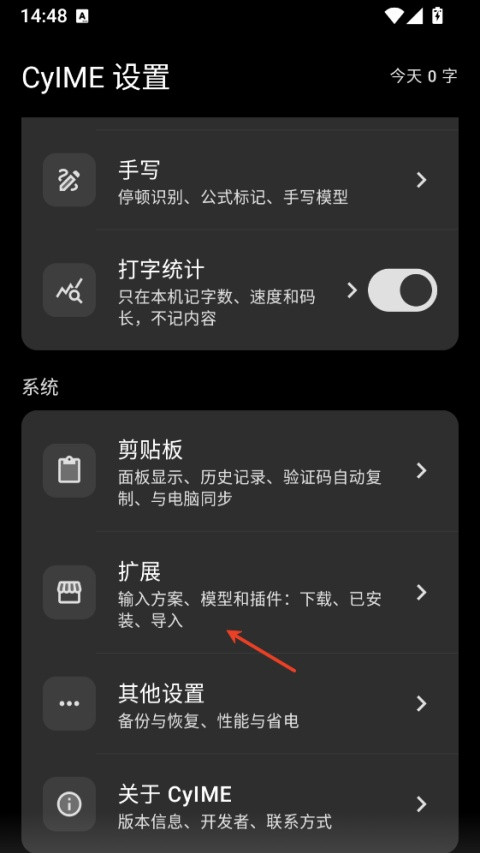
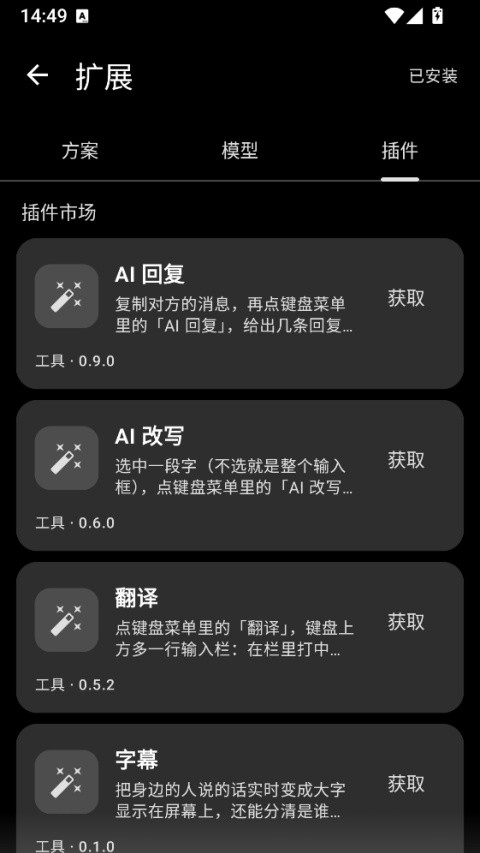
1、打开主设置页,找到【扩展】选项进入。扩展页面包含方案、模型、插件三个标签;模型对应语音识别、候选增强、手写识别等能力,插件为AI工具类附加功能。
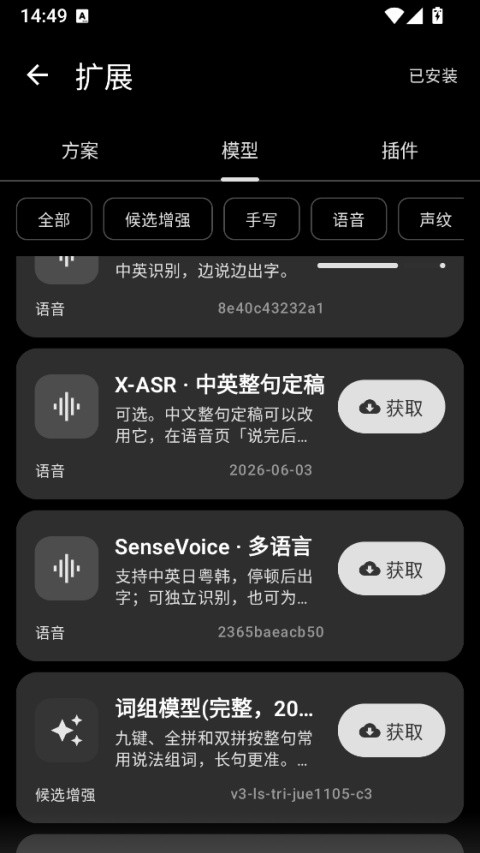
2、切换到【模型】标签,上方可筛选分类:全部、候选增强、手写、语音、声纹,按需筛选。
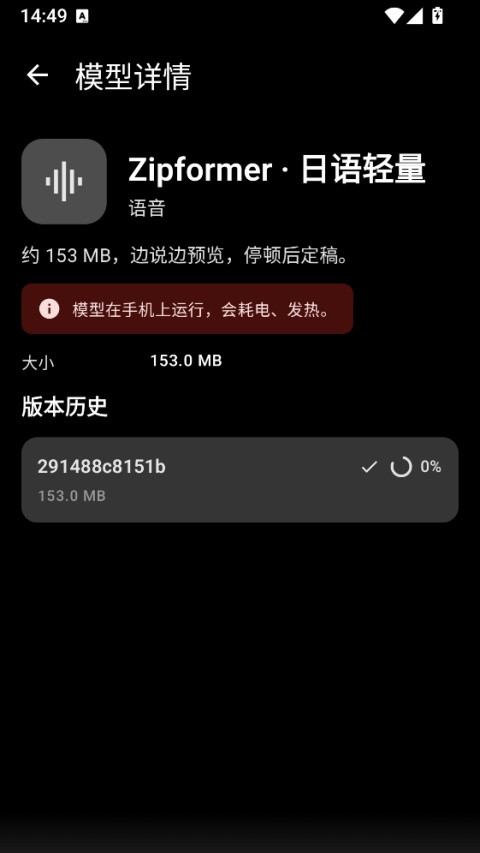
3、找到目标模型,点击右侧【获取】,进入详情页确认后下载。
4、切换到【插件】标签,打开插件市场,里面包含AI回复、AI改写、翻译、字幕等工具插件。
cyime输入法实时字幕与姓名提醒开启方法
在桌面或应用内找到字幕入口,进入实时字幕功能。
首次使用需要下载对应语音模型,中文、英文、日语等语言按需要选择。
开启后,周围环境语音会实时转成大字字幕,并自动区分不同说话人。
通话场景可在免提状态下使用,设置自己的名字后,有人呼叫时会触发振动提醒。
字幕记录支持搜索和分享,适合听障、言语障碍或需要快速记录对话内容的用户。